第27篇:语音模式——动嘴指挥 AI
Hermes Agent 官方教程第27篇:动嘴指挥 AI
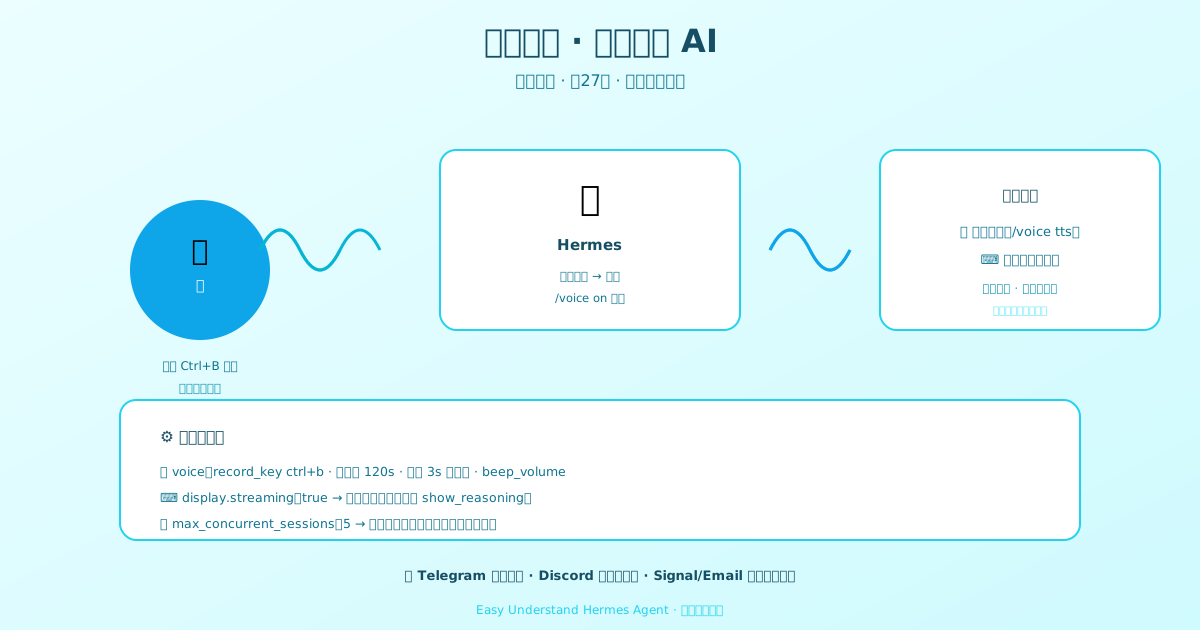
第27篇:语音模式——动嘴指挥 AI
打字打累了?想一边踱步一边跟 AI 聊天?Hermes 的语音模式就是为你准备的。这篇咱们把语音模式从零到一捋一遍,保证你看完就能“动嘴”干活。
语音模式能干啥?
简单说,三种玩法:
| 模式 | 适合谁 | 在哪用 |
|---|---|---|
| 麦克风循环对话 | 写代码、查资料时不想动手 | CLI 终端 |
| 语音回复 | 正常聊天,AI 用嘴回你 | Telegram、Discord |
| 语音频道机器人 | 一群人实时语音唠嗑 | Discord 语音频道 |
建议路线:先把文字模式跑通 → 再开语音回复 → 最后上 Discord 语音频道。
第一步:确认 Hermes 正常
先跑一下:
hermes然后问它一句:
What tools do you have available?能正常回答?好,咱们继续。
第二步:装依赖
按需选择,装多了不亏:
# CLI 麦克风 + 播放
cd ~/.hermes/hermes-agent && uv pip install -e ".[voice]"

# 聊天平台(Telegram/Discord)
cd ~/.hermes/hermes-agent && uv pip install -e ".[messaging]"

# 高级 ElevenLabs 语音
cd ~/.hermes/hermes-agent && uv pip install -e ".[tts-premium]"

# 本地 NeuTTS(可选)
python -m pip install -U neutts[all]

# 全都要
cd ~/.hermes/hermes-agent && uv pip install -e ".[all]"
第三步:系统依赖
macOS:
brew install portaudio ffmpeg opus
brew install espeak-ng
Ubuntu / Debian:
sudo apt install portaudio19-dev ffmpeg libopus0
sudo apt install espeak-ng这几个东西各司其职:portaudio 管麦克风,ffmpeg 管音频转换,opus 是 Discord 语音编码,espeak-ng 给 NeuTTS 用。
第四步:选语音服务
最省事组合:本地语音识别(STT)+ 免费 Edge 语音合成(TTS)。
在 ~/.hermes/.env 里加:
# 云端 STT(本地不需要 key)
GROQ_API_KEY=***
VOICE_TOOLS_OPENAI_KEY=***

# 高级 TTS(可选)
ELEVENLABS_API_KEY=***
STT 推荐:local(免费隐私好)> groq(快)> openai(付费兜底)
TTS 推荐:edge(免费够用)> neutts(本地免费)> elevenlabs(音质天花板)
第五步:推荐配置
voice:
  record_key: "ctrl+b"
  submit_mode: "direct"  # direct=直接提交 | draft=先编辑
  max_recording_seconds: 120
  auto_tts: false
  beep_enabled: true
  silence_threshold: 200
  silence_duration: 3.0

stt:
  provider: "local"
  local:
    model: "base"

tts:
  provider: "edge"
  edge:
    voice: "en-US-AriaNeural"
想要“先看再发”?把 submit_mode 改成 draft,语音转文字后会先进输入框,你确认了再发送。
实战:CLI 语音模式
启动 Hermes 后输入:
/voice on录音流程:
- 按
Ctrl+B - 开口说话
- 停顿 3 秒自动结束录音
- Hermes 转文字并回答
- 开了 TTS 的话,它会直接念出来
常用命令:
/voice          # 查看状态
/voice on       # 开启
/voice off      # 关闭
/voice tts      # 切换语音播报
/voice status # 查看详情实用场景:
调试报错时直接说:“我老遇到 docker 权限错误,帮我查查。”然后继续追问:“再说简单点”“给我具体修复命令”。
调灵敏度:如果录音老断或不停,改 silence_threshold(阈值)和 silence_duration(静音时长)就行。
语音模式最爽的地方就是:手不用碰键盘,脑子不用断思路。快去试试吧!
📖 官方文档
本文根据 Hermes Agent 官方文档编写,原文见:官方文档 › guides/use-voice-mode-with-hermes