تحديث Hermes v2026.8.3: الصوت في الوقت الفعلي، تواصل الوكلاء، والاستشهادات الموثّقة
Hermes v2026.8.3 (2026-08-03) update: Hermes Agent v0.20.0 (2026.8.3)
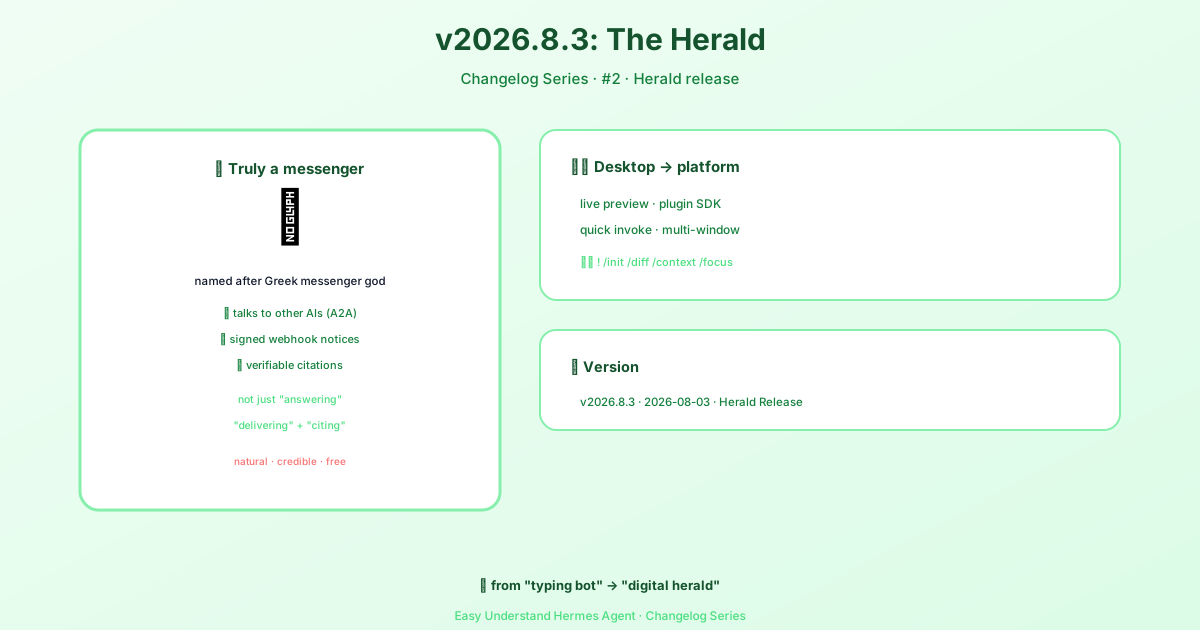
تحديث Hermes v2026.8.3: الصوت في الوقت الفعلي، تواصل الوكلاء، والاستشهادات الموثّقة
مرحباً بالجميع، أهلاً بكم من جديد في مدونة Hermes! اليوم سنغوص في واحد من أكثر التحديثات إثارة حتى الآن: وضع الصوت في الوقت الفعلي. إذا كنت يوماً ما تمنّيت التحدث إلى وكيلك بدلاً من كتابة كل أمر، فهذا التحديث صُنع من أجلك. والأفضل من ذلك؟ إعداده أسهل بكثير مما تتخيل.
دعنا نستعرض كل ما تحتاج معرفته لتشغيل وضع الصوت اليوم.
ما الفائدة الحقيقية من وضع الصوت؟
وضع الصوت ليس مجرد ميزة شكلية — إنه مفيد فعلاً في العديد من السيناريوهات:
- سير عمل CLI بدون استخدام اليدين أثناء البرمجة أو البحث
- ردود صوتية مباشرة داخل Telegram أو Discord
- محادثة حيّة مع Hermes داخل قناة صوتية في Discord
- التقاط أفكار سريعة أثناء التجوّل، بدلاً من التوقف للكتابة
فكّر في الأمر وكأن وكيلك أصبح شريك محادثة، وليس مجرد صندوق نصوص.
ثلاث طرق لاستخدام الصوت
هناك ثلاث تجارب صوتية مميزة في Hermes، ويمكنك اختيار ما يناسب أسلوبك:
| الوضع | الأنسب لـ | المنصة |
|---|---|---|
| حلقة الميكروفون التفاعلية | الاستخدام الشخصي بدون استخدام اليدين | CLI |
| الردود الصوتية في الدردشة | ردود منطوقة بجانب الرسائل النصية | Telegram, Discord |
| بوت القناة الصوتية المباشرة | محادثة حيّة جماعية أو شخصية | القنوات الصوتية في Discord |
مسار ذكي للمضي قدماً: فعّل النصوص أولاً، ثم فعّل الردود الصوتية، وأخيراً جرّب القنوات الصوتية في Discord إذا كنت تريد التجربة الكاملة.
الخطوة 1: شغّل النصوص أولاً
قبل لمس الصوت، تأكد من أن الأساسيات تعمل بشكل سليم:
hermesثم اسأل شيئاً بسيطاً:
What tools do you have available?إذا عمل ذلك، فأنت جاهز للانتقال إلى الخطوة التالية.
الخطوة 2: ثبّت الحزم الإضافية المناسبة
اعتماداً على ما تريده، ثبّت الحزمة المناسبة:
ميكروفون CLI + تشغيل الصوت:
cd ~/.hermes/hermes-agent && uv pip install -e ".[voice]"منصات المراسلة:
cd ~/.hermes/hermes-agent && uv pip install -e ".[messaging]"تقنية ElevenLabs TTS المميزة:
cd ~/.hermes/hermes-agent && uv pip install -e ".[tts-premium]"NeuTTS المحلي (اختياري):
python -m pip install -U neutts[all]كل شيء دفعة واحدة:
cd ~/.hermes/hermes-agent && uv pip install -e ".[all]"الخطوة 3: الاعتماديات النظامية
macOS:
brew install portaudio ffmpeg opus
brew install espeak-ng
Ubuntu / Debian:
sudo apt install portaudio19-dev ffmpeg libopus0
sudo apt install espeak-ng
إليك سبب أهمية هذه الحزم:
portaudio← إدخال الميكروفون والتشغيلffmpeg← تحويل الصوتopus← دعم ترميز الصوت في Discordespeak-ng← معالج الصوتيات لـ NeuTTS
الخطوة 4: اختر مزوّدي الكلام
يدعم Hermes حزم الكلام المحلية والسحابية. الإعداد الأسهل والأرخص هو التعرف المحلي على الكلام مع Edge TTS المجاني:
- مزوّد STT:
local - مزوّد TTS:
edge
أضف أي مفاتيح API إلى ~/.hermes/.env:
# خيارات STT السحابية (المحلي لا يحتاج مفتاحاً)
GROQ_API_KEY=***
VOICE_TOOLS_OPENAI_KEY=***

# TTS المميز (اختياري)
ELEVENLABS_API_KEY=***
توصيات سريعة:
- STT:
localللخصوصية،groqللسرعة،openaiكخيار مدفوع احتياطي - TTS:
edgeمجاناً،neuttsمحلياً،elevenlabsلأفضل جودة
الخطوة 5: الإعدادات الموصى بها
إليك إعداد افتراضي متوازن وآمن:
voice:
  record_key: "ctrl+b"
  submit_mode: "direct"
  max_recording_seconds: 120
  auto_tts: false
  beep_enabled: true
  silence_threshold: 200
  silence_duration: 3.0

stt:
  provider: "local"
  local:
    model: "base"

tts:
  provider: "edge"
  edge:
    voice: "en-US-AriaNeural"
إعداد مهم: voice.submit_mode يتحكم في ما يحدث بعد التفريغ النصي. direct يرسل فوراً، بينما draft يتيح لك التعديل قبل الإرسال. للمسودات القابلة للتعديل، اضبط:
voice:
  submit_mode: "draft"
استخدام الصوت في CLI
شغّل Hermes وفعّل الصوت:
hermesثم داخل CLI:
/voice onخطوات التسجيل:
- اضغط
Ctrl+B - تحدث
- انتظر حتى يتوقف التسجيل تلقائياً عند اكتشاف الصمت
- يقوم Hermes بالتفريغ والرد
- إذا كان TTS مفعّلاً، سينطق الإجابة
أوامر مفيدة:
/voice
/voice on
/voice off
/voice tts
/voice status
سير عمل رائع في CLI
تصحيح الأخطاء أثناء التنقل: فقط قل “أستمر في الحصول على خطأ صلاحيات docker. ساعدني في تصحيحه.” ثم تابع بدون استخدام اليدين: “اقرأ الخطأ الأخير مرة أخرى”، “اشرح السبب الجذري بكلمات أبسط”، “الآن أعطني الإصلاح الدقيق.”
البحث والعصف الذهني: مثالي للتجول أثناء التفكير، وإملاء أفكار نصف مكتملة، وطلب تنظيم أفكارك في الوقت الفعلي من Hermes.
إمكانية الوصول: إذا كانت الكتابة غير مريحة، فإن وضع الصوت يبقيك داخل حلقة Hermes الكاملة دون الحاجة إلى لوحة المفاتيح.
ضبط السلوك
إذا بدأ Hermes التسجيل أو أوقفه بشكل مفرط، اضبط قيم silence_threshold و silence_duration في إعداداتك.
هذا كل شيء! وضع الصوت أصبح متاحاً وجاهزاً للاستخدام. ابدأ بالنصوص، أضف الردود الصوتية، واستكشف القنوات الصوتية في Discord عندما تكون مستعداً. حديثاً ممتعاً!
📖 التوثيق الرسمي
この記事は Hermes Agent のالتوثيق الرسميに基づいています:GitHub ›/releases/tag/v2026.8.3