باز: استخدم Hermes مع تطبيق الدردشة الصوتية بالذكاء الاصطناعي
How to connect Hermes Agent to Buzz, the AI voice chat app — setup, messaging, and voice features explained in plain language.
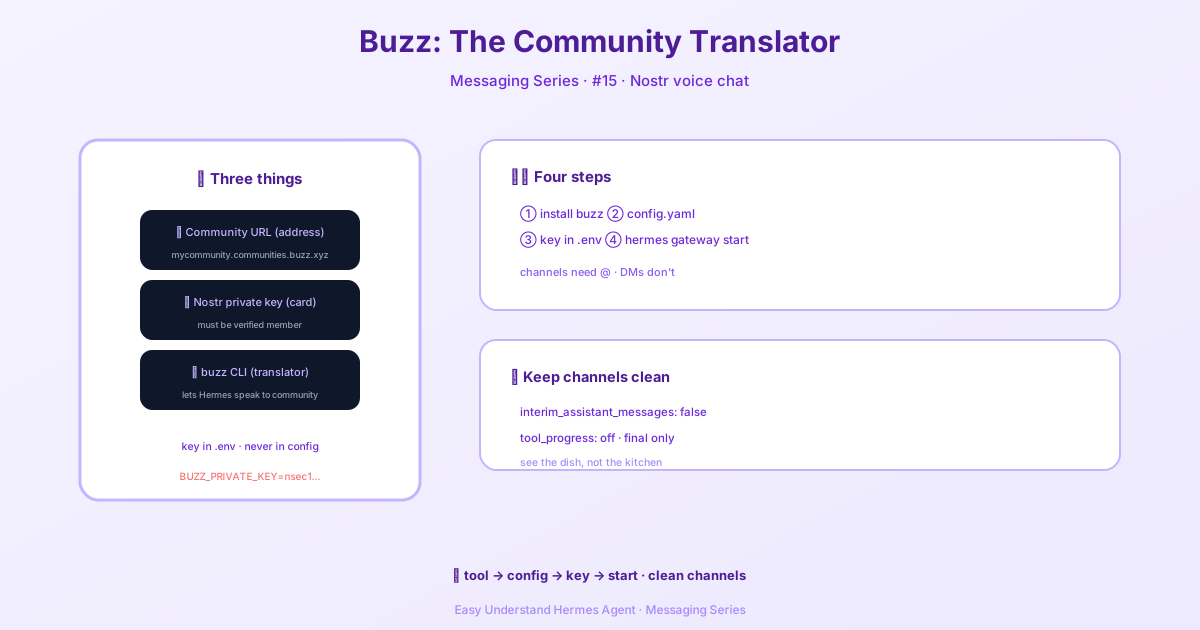
باز: استخدم Hermes مع تطبيق الدردشة الصوتية بالذكاء الاصطناعي
وضع الصوت أصبح متاحًا، وهو نقلة نوعية في طريقة تفاعلك مع Hermes. بدلاً من كتابة كل أمر، يمكنك الآن التحدث مع وكيلك بشكل طبيعي — سواء كنت تبرمج، تبحث، أو حتى تمشي وفي رأسك أفكار تتزاحم.
هذا الدليل يرشدك خطوة بخطوة لكل ما تحتاجه لتفعيل الصوت، من أبسط إعداد إلى محادثات كاملة في القنوات الصوتية على Discord. لنبدأ.
ما فائدة وضع الصوت؟
وضع الصوت يتألق عندما تريد:
- إبقاء يديك حرتين أثناء العمل في الطرفية
- الحصول على ردود صوتية في Telegram أو Discord
- جعل Hermes يجلس في قناة صوتية على Discord لمحادثات حية ذهابًا وإيابًا
- التقاط الأفكار بسرعة أثناء المشي بدلاً من الكتابة
اعتبرها مساعدك الذي لا يحتاج يديك. تصحيح الأخطاء، العصف الذهني، أو حتى مجرد طرح أسئلة سريعة — وضع الصوت يبقيك في حالة تدفق مستمر.
ثلاث طرق لاستخدام الصوت
يقدم Hermes ثلاث تجارب صوتية متميزة:
| الوضع | الأفضل لـ | المنصة |
|---|---|---|
| حلقة الميكروفون التفاعلية | الاستخدام الشخصي بدون استخدام اليدين أثناء البرمجة | CLI |
| الردود الصوتية في الدردشة | ردود منطوقة بجانب الرسائل النصية | Telegram, Discord |
| بوت القناة الصوتية المباشر | محادثات جماعية في قناة صوتية | القنوات الصوتية في Discord |
مسار ذكي للمضي قدمًا: اجعل النص يعمل أولاً، ثم فعّل الردود الصوتية، وأخيرًا انتقل إلى القنوات الصوتية في Discord إذا أردت التجربة الكاملة.
الخطوة 1: تأكد من أن النص يعمل أولاً
قبل لمس الصوت، تحقق من الأساسيات:
hermesثم اسأل شيئًا بسيطًا:
What tools do you have available?إذا لم يكن ذلك مستقرًا بعد، أصلح وضع النص أولاً. الصوت يُبنى على أساس يعمل بشكل صحيح.
الخطوة 2: تثبيت الإضافات المناسبة
اعتمادًا على إعدادك، ثبّت ما تحتاجه:
الميكروفون والتشغيل في CLI:
cd ~/.hermes/hermes-agent && uv pip install -e ".[voice]"منصات المراسلة (Telegram/Discord):
cd ~/.hermes/hermes-agent && uv pip install -e ".[messaging]"ElevenLabs TTS المميز (اختياري):
cd ~/.hermes/hermes-agent && uv pip install -e ".[tts-premium]"NeuTTS المحلي (اختياري):
python -m pip install -U neutts[all]كل شيء دفعة واحدة:
cd ~/.hermes/hermes-agent && uv pip install -e ".[all]"الخطوة 3: تثبيت الاعتماديات النظامية
macOS:
brew install portaudio ffmpeg opus
brew install espeak-ng
Ubuntu / Debian:
sudo apt install portaudio19-dev ffmpeg libopus0
sudo apt install espeak-ng
إليك سبب أهمية كل منها:
portaudio← إدخال الميكروفون والتشغيلffmpeg← تحويل الصوت لـ TTS والمراسلةopus← دعم ترميز الصوت في Discordespeak-ng← معالج الصوتيات لـ NeuTTS
الخطوة 4: اختر مزودي الكلام
يدعم Hermes حزم الكلام المحلية والسحابية. لأسهل بداية، استخدم STT المحلي مع Edge TTS المجاني.
أضف هذا إلى ~/.hermes/.env:
# Cloud STT options (local needs no key)
GROQ_API_KEY=***
VOICE_TOOLS_OPENAI_KEY=***

# Premium TTS (optional)
ELEVENLABS_API_KEY=***
توصيات تحويل الكلام إلى نص:
local← أفضل افتراضي للخصوصية وبتكلفة صفريةgroq← تحويل سحابي سريع جدًاopenai← بديل مدفوع جيد
توصيات تحويل النص إلى كلام:
edge← مجاني وجيد بما يكفي لمعظم الاستخداماتneutts← TTS محلي مجاني على الجهازelevenlabs← أفضل جودةopenai← حل وسط جيدmistral← متعدد اللغات، مع دعم أصلي لـ Opus
الخطوة 5: الإعداد الموصى به
إليك إعداد افتراضي متوازن وآمن:
voice:
  record_key: "ctrl+b"
  submit_mode: "direct"  # TUI: direct | draft
  max_recording_seconds: 120
  auto_tts: false
  beep_enabled: true
  silence_threshold: 200
  silence_duration: 3.0

stt:
  provider: "local"
  local:
    model: "base"

tts:
  provider: "edge"
  edge:
    voice: "en-US-AriaNeural"
في TUI، يتحكم submit_mode في ما يحدث بعد التفريغ النصي:
direct(الافتراضي) يرسل النص المفرّغ فورًاdraftيضعه في المحرر حتى تتمكن من تعديله قبل الإرسال
للحصول على مسودات صوتية قابلة للتعديل، اضبط submit_mode: "draft".
تريد TTS محليًا بدلاً من ذلك؟ بدّل إلى:
tts:
  provider: "neutts"
  neutts:
    ref_audio: ''
    ref_text: ''
    model: neuphonic/neutts-air-q4-gguf
    device: cpu
حالة استخدام: وضع الصوت في CLI
شغّل Hermes وفعّل الصوت:
hermesثم داخل CLI:
/voice onتدفق التسجيل:
- اضغط
Ctrl+B - تحدث
- انتظر حتى يكتشف الصمت ويتوقف تلقائيًا
- يقوم Hermes بالتفريغ النصي والرد
- إذا كان TTS مفعلاً، سينطق الإجابة
- يمكن أن تعاد الحلقة تلقائيًا للاستخدام المستمر
أوامر مفيدة:
/voice
/voice on
/voice off
/voice tts
/voice status
سير عمل رائع في CLI:
تصحيح الأخطاء أثناء التنقل: قل “أستمر في الحصول على خطأ صلاحيات docker. ساعدني في تصحيحه.” ثم تابع بدون استخدام يديك: “اقرأ الخطأ الأخير مرة أخرى،” “اشرح السبب الجذري بعبارات أبسط،” “الآن أعطني الإصلاح الدقيق.”
البحث والعصف الذهني: مثالي للمشي أثناء التفكير، وإملاء أفكار نصف مكتملة، وطلب تنظيم أفكارك في الوقت الفعلي من Hermes.
إمكانية الوصول: إذا كانت الكتابة غير مريحة، يبقيك وضع الصوت في حلقة Hermes الكاملة دون الحاجة إلى لوحة المفاتيح.
ضبط سلوك CLI
إذا بدأ Hermes أو توقف عن التسجيل بعنف، اضبط هذه القيم في إعداداتك:
voice:
  silence_threshold: 200   # lower = more sensitive
  silence_duration: 3.0    # seconds of silence before stopping
ابدأ بالقيم الافتراضية، ثم عدّلها بناءً على بيئتك. الغرفة المزعجة قد تحتاج إلى عتبة أعلى؛ والغرفة الهادئة قد تحتاج إلى أقل.
وضع الصوت هو أحد أسرع الطرق للبقاء منتجًا مع Hermes. ابدأ ببساطة، وجرّب المزودين المختلفين، وقريبًا ستتحدث مع وكيلك وكأنه أمر طبيعي تمامًا.
📖 التوثيق الرسمي
この記事は Hermes Agent のالتوثيق الرسميに基づいています:التوثيق الرسمي › guides/use-voice-mode-with-hermes