Buzz: Usa Hermes con la app de chat por voz
How to connect Hermes Agent to Buzz, the AI voice chat app — setup, messaging, and voice features explained in plain language.
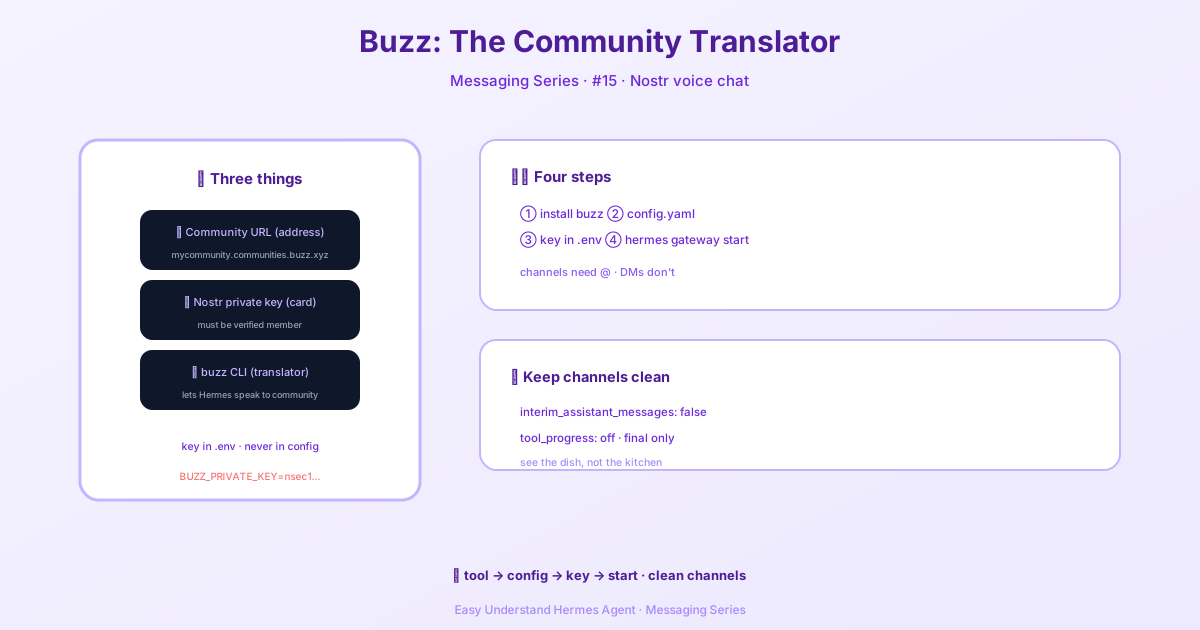
Buzz: Usa Hermes con la app de chat por voz
El modo de voz ya está aquí, y cambia por completo la forma en que interactúas con Hermes. En lugar de escribir cada comando, ahora puedes hablar con tu agente de forma natural, ya sea mientras programas, investigas o simplemente caminas con ideas dando vueltas en tu cabeza.
Esta guía te explica todo lo que necesitas para poner en marcha la voz, desde la configuración más sencilla hasta conversaciones completas en canales de voz de Discord. Vamos a ello.
Para qué sirve el modo de voz
El modo de voz brilla cuando quieres:
- Mantener las manos libres mientras trabajas en la terminal
- Obtener respuestas habladas en Telegram o Discord
- Tener a Hermes en un canal de voz de Discord para conversaciones en vivo
- Capturar ideas rápidamente mientras caminas en lugar de escribir
Piénsalo como tu copiloto manos libres. Depurar, lluvia de ideas o simplemente hacer preguntas rápidas: el modo de voz te mantiene en el flujo.
Tres formas de usar la voz
Hermes ofrece tres experiencias de voz distintas:
| Modo | Ideal para | Plataforma |
|---|---|---|
| Bucle de micrófono interactivo | Uso personal manos libres mientras programas | CLI |
| Respuestas de voz en el chat | Respuestas habladas junto con mensajes | Telegram, Discord |
| Bot de canal de voz en vivo | Conversaciones grupales en un canal de voz | Canales de voz de Discord |
Un camino inteligente: primero haz que funcione el texto, luego activa las respuestas de voz y, finalmente, pasa a los canales de voz de Discord si quieres la experiencia completa.
Paso 1: Asegúrate de que el texto funcione primero
Antes de tocar la voz, verifica lo básico:
hermesLuego haz una pregunta sencilla:
¿Qué herramientas tienes disponibles?Si eso aún no funciona bien, arregla primero el modo de texto. La voz se construye sobre una base que funcione.
Paso 2: Instala los extras adecuados
Según tu configuración, instala lo que necesites:
Micrófono + reproducción para CLI:
cd ~/.hermes/hermes-agent && uv pip install -e ".[voice]"Plataformas de mensajería (Telegram/Discord):
cd ~/.hermes/hermes-agent && uv pip install -e ".[messaging]"ElevenLabs TTS premium (opcional):
cd ~/.hermes/hermes-agent && uv pip install -e ".[tts-premium]"NeuTTS local (opcional):
python -m pip install -U neutts[all]Todo a la vez:
cd ~/.hermes/hermes-agent && uv pip install -e ".[all]"Paso 3: Instala las dependencias del sistema
macOS:
brew install portaudio ffmpeg opus
brew install espeak-ng
Ubuntu / Debian:
sudo apt install portaudio19-dev ffmpeg libopus0
sudo apt install espeak-ng
Esto es lo que hace cada una:
portaudio→ entrada de micrófono y reproducciónffmpeg→ conversión de audio para TTS y mensajeríaopus→ soporte de códec de voz para Discordespeak-ng→ fonetizador para NeuTTS
Paso 4: Elige tus proveedores de voz
Hermes admite tanto stacks de voz locales como en la nube. Para empezar fácil, usa STT local con Edge TTS gratuito.
Añade esto a ~/.hermes/.env:
# Opciones de STT en la nube (el local no necesita clave)
GROQ_API_KEY=***
VOICE_TOOLS_OPENAI_KEY=***

# TTS premium (opcional)
ELEVENLABS_API_KEY=***
Recomendaciones de voz a texto:
local→ mejor opción por defecto por privacidad y coste cerogroq→ transcripción en la nube muy rápidaopenai→ buena alternativa de pago
Recomendaciones de texto a voz:
edge→ gratuito y suficiente para la mayoríaneutts→ TTS local/gratuito en el dispositivoelevenlabs→ la mejor calidadopenai→ buen punto intermediomistral→ multilingüe, Opus nativo
Paso 5: Configuración recomendada
Aquí tienes un valor predeterminado sólido y conservador:
voice:
  record_key: "ctrl+b"
  submit_mode: "direct"  # TUI: direct | draft
  max_recording_seconds: 120
  auto_tts: false
  beep_enabled: true
  silence_threshold: 200
  silence_duration: 3.0

stt:
  provider: "local"
  local:
    model: "base"

tts:
  provider: "edge"
  edge:
    voice: "en-US-AriaNeural"
En la TUI, submit_mode controla qué ocurre después de la transcripción:
direct(por defecto) envía la transcripción inmediatamentedraftla coloca en el editor para que puedas editarla antes de enviarla
Para borradores de voz editables, configura submit_mode: "draft".
¿Prefieres TTS local? Cambia a:
tts:
  provider: "neutts"
  neutts:
    ref_audio: ''
    ref_text: ''
    model: neuphonic/neutts-air-q4-gguf
    device: cpu
Caso de uso: modo de voz en CLI
Inicia Hermes y activa la voz:
hermesLuego, dentro de la CLI:
/voice onFlujo de grabación:
- Pulsa
Ctrl+B - Habla
- Espera a que la detección de silencio se detenga automáticamente
- Hermes transcribe y responde
- Si el TTS está activado, dice la respuesta en voz alta
- El bucle puede reiniciarse automáticamente para uso continuo
Comandos útiles:
/voice
/voice on
/voice off
/voice tts
/voice status
Flujos de trabajo excelentes en CLI:
Depuración sobre la marcha: Di “Sigo recibiendo un error de permisos de docker. Ayúdame a depurarlo”. Luego continúa sin usar las manos: “Lee el último error otra vez”, “Explícame la causa raíz en términos más simples”, “Ahora dame la solución exacta”.
Investigación y lluvia de ideas: Perfecto para caminar mientras piensas, dictar ideas a medio formar y pedirle a Hermes que estructure tus pensamientos en tiempo real.
Accesibilidad: Si escribir es incómodo, el modo de voz te mantiene en el bucle completo de Hermes sin necesidad del teclado.
Ajustando el comportamiento de la CLI
Si Hermes empieza o deja de grabar de forma demasiado agresiva, ajusta estos valores en tu configuración:
voice:
  silence_threshold: 200   # más bajo = más sensible
  silence_duration: 3.0    # segundos de silencio antes de detenerse
Empieza con los valores predeterminados y luego ajústalos según tu entorno. Una habitación ruidosa puede necesitar un umbral más alto; una tranquila, uno más bajo.
El modo de voz es una de las formas más rápidas de mantenerte productivo con Hermes. Empieza simple, experimenta con los proveedores y pronto hablarás con tu agente como si fuera algo natural.
📖 Documentación oficial
Este artículo se basa en la documentación oficial de Hermes Agent :Docs oficiales › guides/use-voice-mode-with-hermes