Hermes 路线图:终端操作台要变成旗舰体验
Hermes 官方路线图第7篇:TUI 旗舰化——实时工具时间线、会话小地图、飞行记录器。
别的 AI 都在比谁的界面漂亮,Hermes 却想证明:一个终端窗口也能成为旗舰体验。它的路线图里,那个黑底白字的操作台要长出仪表盘、进度条和飞行记录仪。
这个方向是什么:从「遥控器」到「驾驶舱」
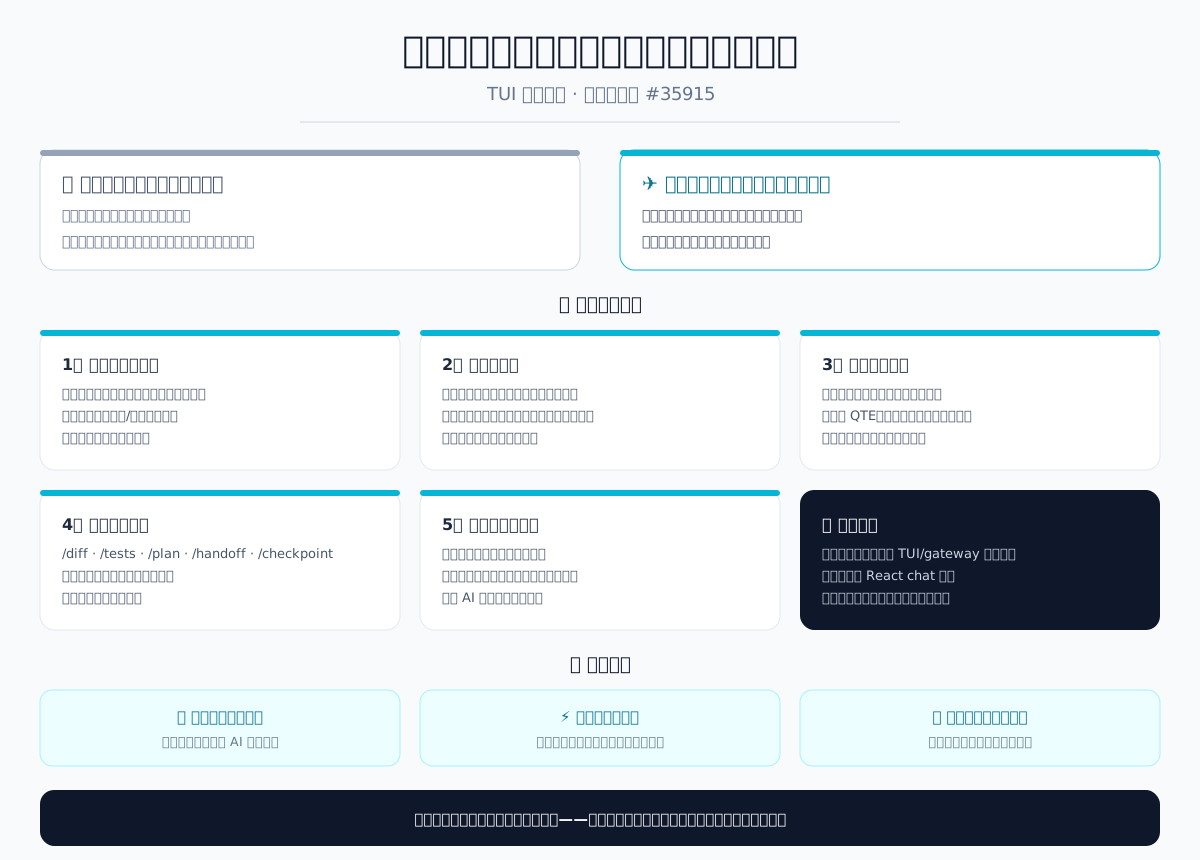
想象你以前用 AI 写代码,像拿着一个只有两个按钮的遥控器:按一下「开始」,再按一下「停止」。中间发生了什么?不知道。它读了哪些文件、改了几行、为什么卡住,全黑箱。
Hermes 的 TUI(终端文字界面)现在就像那个遥控器。而这次路线的目标,是把它升级成飞机的驾驶舱——所有仪表、警报、操作杆都在你眼前,但不用离开座位。
说白了:以后你盯着的那个黑底白字的窗口,会变成一个实时运营中心。 不是把信息藏起来,而是把「过程」摊开给你看。
官方规划了哪些事:五块挡风玻璃
1. 实时工具时间线:给每个动作装上「行车记录仪」
以前 AI 调用工具,你只能看到最终结果。现在它要记录每一次「伸手」——比如查文件、运行命令——并把它们排成一条时间线。你点击某一步,就能看到它当时看到了什么输出,报了什么错,甚至可以直接按「重试」。就像看外卖小哥的实时轨迹,而不是干等敲门。
2. 会话小地图:长对话的「缩略图」
聊了 50 轮之后,你还记得第 10 轮改过哪个文件吗?小地图就是一张缩略图:把整个会话压成一条带刻度的横条,标出消息、工具调用、检查点、涉及的文件、累计花了多少钱、耗时多久。一眼扫过去,就知道这次任务「走到哪了」,而不是靠滚动屏幕考古。
3. 内联审批提示:把「确认键」装进键盘
以前要批准 AI 执行某个操作,可能要切到网页或弹窗。现在审批提示直接嵌在终端里,而且支持键盘快捷键。像游戏里的 QTE(快速反应事件)——看到提示,按一下,继续。不用挪手,不用碰鼠标,流程不断。
4. 一等视图命令:给常用操作开「专属频道」
/diff(看改动)、/tests(跑测试)、/plan(看计划)、/handoff(交接给他人)、/checkpoint(存个档)——这些不再是被埋没的冷门命令,而是变成 TUI 里的一等公民。每个都有专属的视图或快捷入口。就像电视遥控器上的「频道数字键」,按 1 就是新闻,按 2 就是体育,而不是翻菜单。
5. 飞行记录器模式:回放已完成的会话
最妙的一条。AI 跑完一个任务后,你可以进入「回放模式」,像看录像一样重看整个会话:它当时为什么这么想?哪一步开始跑偏?每一步的输入输出都完整记录。调试 AI 行为,从「猜谜」变成「看监控」。
验收标准也很有意思:所有新状态必须通过现有的 TUI/gateway 架构呈现,不做平行的 React chat 实现。意思是,不搞两套系统,只把现有终端这台「老发动机」升级成「新引擎」。
对用户意味着什么
- 对新手:不用再怕黑屏。时间线和小地图让「看不见的 AI」变得透明,像给自动驾驶汽车装了仪表盘,你知道它为什么转弯。
- 对老手:效率翻倍。内联审批、快捷键、专属命令,每省一秒都是实打实的时间。
- 对所有人:Hermes 在赌一件事——最好的界面不是最漂亮的界面,而是最不打断你思路的界面。 终端虽然朴素,但它就在你工作的地方,不用切窗口、不用等加载、不用被花哨动画分心。
这条路线的核心精神,是把「过程」变成「产品」。以前我们只关心 AI 给了什么结果,现在我们要看它怎么得到这个结果。当你能实时看到、回顾、干预每一步时,AI 就不再是黑箱里的魔法,而是你手边一个可以完全掌控的工具。
这不是做加法,是做「可读性」。让每一行输出都有意义,让每一次操作都有回音。终端还是那个终端,但体验,从「能用」走向「旗舰」。
📖 官方文档
本文根据 Hermes Agent 官方文档编写,原文见:GitHub ›/issues/35915