Skriptausgabe an Chat weiterleiten
Skriptausgabe an Chat weiterleiten – leicht verständlicher Leitfaden basierend auf offiziellen Dokumenten
Du kennst das Gefühl, wenn du einen langen Build oder einen großen Datei-Upload startest und dann vor dem Terminal sitzt und darauf starrst, als wäre es ein Topf Wasser, das einfach nicht kochen will. hermes send ist, als würdest du diesem Topf ein kleines Glöckchen aufsetzen – es meldet sich in dem Moment, in dem alles fertig ist, egal wo du gerade bist.
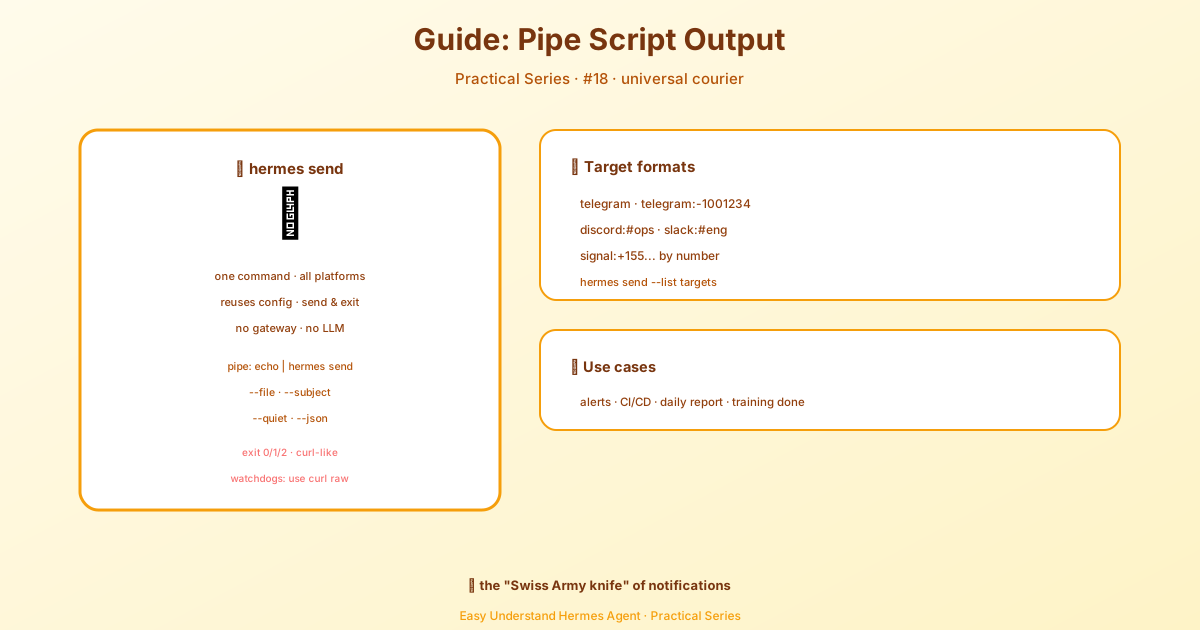
Was genau ist hermes send?
Es ist ein winziges Kommandozeilen-Tool, das eine Nachricht an jede Chat-App schickt, die du sowieso schon nutzt – Telegram, Slack, Discord, Signal, was auch immer. Stell es dir wie einen universellen „Ping“-Knopf für deine Skripte vor. Das Beste daran? Du musst keine separaten Bots oder Tokens für jede App einrichten. Wenn Hermes bereits weiß, wie es mit deiner Chat-Plattform spricht, nutzt hermes send automatisch dieselbe Verbindung.
Der einfachste Weg, es zu nutzen
Öffne dein Terminal und tippe:
hermes send --to telegram "deploy finished"Das war’s. Dein Telegram bekommt eine Nachricht mit dem Text „deploy finished“. Kein Extra-Setup, keine neuen Konten.
Piping: Die eigentliche Superkraft
Hier wird es richtig spannend. Du kannst die Ausgabe jedes Befehls nehmen und sie direkt in den Chat schicken. Es ist, als würdest du einen Schlauch von deinem Terminal zu deinem Handy legen.
echo "RAM 92%" | hermes send --to telegramOder prüfe deinen Speicherplatz und schicke das Ergebnis:
df -h | hermes send --to slack:#sysadminDas |-Symbol nennt man „Pipe“. Es nimmt alles, was der erste Befehl ausgibt, und füttert es an hermes send. Die Ausgabe deines Skripts wird zur Nachricht.
Dateien senden und Betreffzeilen hinzufügen
Musst du einen ganzen Bericht oder eine Log-Datei teilen? Kein Problem:
hermes send --to discord:#ops --file /tmp/report.mdWillst du eine kurze Betreffzeile hinzufügen, damit alle wissen, was sie da sehen?
hermes send --to slack:#eng --subject "[CI] build.log" --file build.logWohin kannst du senden? (Zielformate)
Du hast viele Optionen. Hier sind die gängigsten Muster:
--to telegram→ sendet an deinen Standard-Chat--to telegram:-1001234567890→ sendet an eine bestimmte Gruppe oder einen Kanal--to discord:#ops→ nutzt einen freundlichen Kanalnamen--to signal:+15551234567→ sendet an eine Telefonnummer
Unterstützte Plattformen sind unter anderem Telegram, Discord, Slack, Signal, SMS, WhatsApp, Matrix und viele mehr.
Exit-Codes: Der Zeugnisbogen deines Skripts
Wenn hermes send fertig ist, gibt es dir eine Zahl zurück:
0→ Erfolg! Nachricht gesendet.1→ Die Plattform hat sie abgelehnt (falsche Berechtigungen, Netzwerkproblem).2→ Du hast etwas falsch getippt (ungültige Argumente).
Du kannst diese Codes in deinen Skripten verwenden, genau wie bei curl oder grep:
hermes send --to telegram "backup done" || echo "Notification failed!"Was, wenn du die Nachricht vergisst?
Keine Sorge – es hängt nicht ewig. Wenn du hermes send --to telegram ohne Nachricht, Datei oder Pipe ausführst, bekommst du eine klare Fehlermeldung und das Programm beendet sich. Keine eingefrorenen Terminals.
Dein praktischer Takeaway
Fang klein an. Such dir ein Skript, das du regelmäßig ausführst – vielleicht ein wöchentliches Backup oder ein Cron-Job – und füge am Ende eine einzige Zeile hinzu:
hermes send --to telegram "Backup completed at $(date)"Und beim nächsten Mal, wenn du nicht am Schreibtisch bist, bekommst du einen kleinen Ping auf dein Handy. Es ist eine winzige Ergänzung mit großer Wirkung: Du hörst auf, dein Terminal zu beobachten, und vertraust darauf, dass es dir Bescheid sagt, wenn es dich braucht. Genau darum geht es – lass deine Skripte reden und deine Chat-App zuhören.
📖 Offizielle Dokumentation
この記事は Hermes Agent のOffizielle Dokumentationに基づいています:Offizielle Dokumentation › guides/pipe-script-output