Rediriger la Sortie de Script vers le Chat
Rediriger la Sortie de Script vers le Chat — guide facile à comprendre basé sur la documentation officielle
Vous connaissez ce sentiment quand vous lancez une longue compilation ou un gros téléversement de fichier, et que vous finissez par fixer le terminal comme une casserole d’eau qui ne bout jamais ? hermes send, c’est comme poser une petite cloche sur cette casserole — elle vous prévient dès que c’est terminé, où que vous soyez.
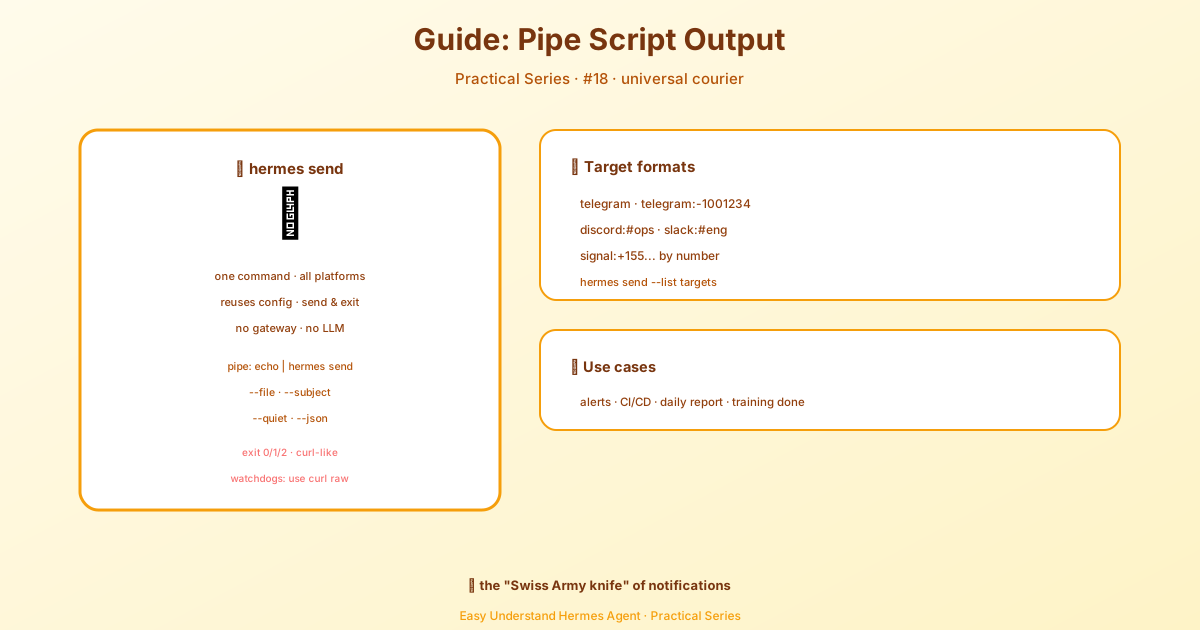
C’est quoi exactement hermes send ?
C’est un petit outil en ligne de commande qui envoie un message à n’importe quelle appli de chat que vous utilisez déjà — Telegram, Slack, Discord, Signal, vous voyez le genre. Pensez-y comme à un bouton « ping » universel pour vos scripts. Le meilleur dans tout ça ? Pas besoin de configurer des bots ou des jetons séparés pour chaque appli. Si Hermes sait déjà parler à votre plateforme de chat, hermes send utilise automatiquement cette même connexion.
La façon la plus simple de l’utiliser
Ouvrez votre terminal et tapez :
hermes send --to telegram "deploy finished"Et voilà. Votre Telegram reçoit un message disant « deploy finished ». Aucune configuration supplémentaire, aucun nouveau compte.
Le pipe : le vrai super-pouvoir
C’est là que ça devient amusant. Vous pouvez prendre la sortie de n’importe quelle commande et l’envoyer directement dans le chat. C’est comme brancher un tuyau de votre terminal à votre téléphone.
echo "RAM 92%" | hermes send --to telegramOu vérifier votre espace disque et envoyer le résultat :
df -h | hermes send --to slack:#sysadminCe symbole | s’appelle un « pipe ». Il prend ce que la première commande affiche et le transmet à hermes send. La sortie de votre script devient le message.
Envoyer des fichiers et ajouter des en-têtes
Besoin de partager un rapport complet ou un fichier journal ? Pas de souci :
hermes send --to discord:#ops --file /tmp/report.mdEnvie d’ajouter une petite ligne d’objet pour que les gens sachent ce qu’ils regardent ?
hermes send --to slack:#eng --subject "[CI] build.log" --file build.logOù pouvez-vous envoyer ? (Formats de destination)
Vous avez l’embarras du choix. Voici les modèles courants :
--to telegram→ envoie à votre chat par défaut--to telegram:-1001234567890→ envoie à un groupe ou une chaîne spécifique--to discord:#ops→ utilise un nom de canal convivial--to signal:+15551234567→ envoie à un numéro de téléphone
Les plateformes prises en charge incluent Telegram, Discord, Slack, Signal, SMS, WhatsApp, Matrix, et bien d’autres.
Codes de sortie : le bulletin de notes de votre script
Quand hermes send se termine, il vous donne un numéro :
0→ Succès ! Message envoyé.1→ La plateforme l’a rejeté (mauvaises permissions, problème réseau).2→ Vous avez mal tapé quelque chose (mauvais arguments).
Vous pouvez les utiliser dans vos scripts, comme vous le feriez avec curl ou grep :
hermes send --to telegram "backup done" || echo "Notification failed!"Et si vous oubliez le message ?
Pas d’inquiétude — ça ne restera pas bloqué pour toujours. Si vous lancez hermes send --to telegram sans message, fichier ou pipe, il vous renvoie une erreur claire et se termine. Pas de terminal gelé.
Ce qu’il faut retenir en pratique
Commencez petit. Choisissez un script que vous lancez régulièrement — peut-être une sauvegarde hebdomadaire ou une tâche cron — et ajoutez une seule ligne à la fin :
hermes send --to telegram "Backup completed at $(date)"Ensuite, la prochaine fois que vous serez loin de votre bureau, vous recevrez un petit ping sur votre téléphone. C’est un ajout minuscule avec un énorme retour sur investissement : vous arrêtez de surveiller votre terminal et vous commencez à lui faire confiance pour vous prévenir quand il a besoin de vous. C’est tout l’intérêt — laissez vos scripts faire la conversation, et laissez votre appli de chat faire l’écoute.
📖 Documentation officielle
Cet article est basé sur la documentation officielle de Hermes Agent :Docs officiels › guides/pipe-script-output