Funktionsübersicht — Alles, was Hermes kann
Funktionsübersicht — Alles, was Hermes kann — leicht verständlicher Leitfaden basierend auf offiziellen Dokumentationen (aktualisiert am 09.08.2026)
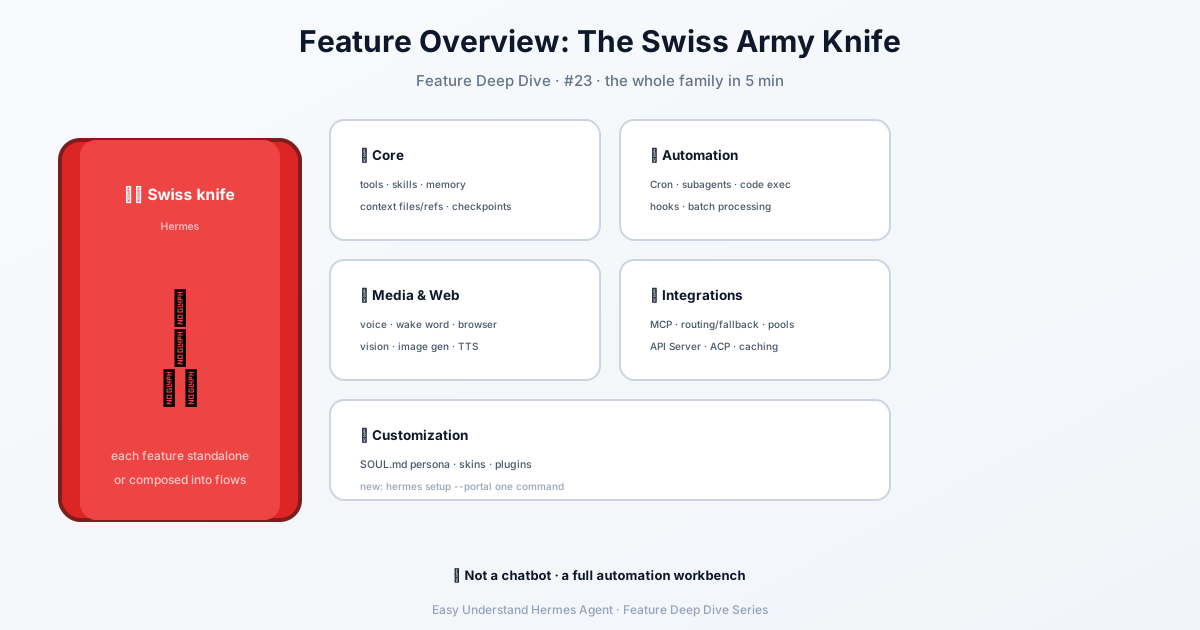
Funktionsübersicht — Alles, was Hermes kann
Stell dir vor, du hast einen super organisierten persönlichen Assistenten, der nicht nur mit dir chattet, sondern sich auch deine Kaffee-Bestellung merkt, deine Projektnotizen liest, im Web surft, Erinnerungen einstellt und dir sogar laut antwortet. Genau das ist Hermes Agent in a Nutshell. In diesem Tutorial gehen wir die Funktionsübersicht durch — einen freundlichen Rundgang durch alles, was Hermes kann, damit du weißt, welche Superkräfte du wann einsetzen kannst.
Schritt 1: Fang mit dem Kern an — Gehirn und Gedächtnis
Bevor du die Welt automatisierst, mach dich mit dem Fundament von Hermes vertraut. Diese fünf Funktionen arbeiten zusammen, damit sich Hermes weniger wie ein Chatbot und mehr wie ein Teammitglied anfühlt.
- Tools & Toolsets — Das sind die „Hände“ von Hermes. Jedes Tool ist eine konkrete Aktion (Web durchsuchen, Terminal-Befehl ausführen, Datei bearbeiten). Tools sind in Toolsets gruppiert, die du pro Plattform ein- oder ausschalten kannst. Stell es dir vor wie die Auswahl, welche Apps du auf deinem Handy installierst.
- Skills-System — Skills sind wie Spickzettel, die Hermes nur bei Bedarf liest. Statt das gesamte Wissen auf einmal zu laden (was Tokens verschwendet), ruft es bei Bedarf einen bestimmten Skill ab. Das folgt dem offenen agentskills.io-Standard, sodass du Skills über verschiedene KI-Tools hinweg teilen kannst.
- Persistentes Gedächtnis — Hermes schreibt auf, was es über dich lernt, in zwei Dateien:
MEMORY.md(Fakten, Vorlieben, Projektdetails) undUSER.md(dein persönliches Profil). Dieses Gedächtnis überlebt Sitzungen, damit du dich nicht wiederholen musst. - Kontextdateien — Wenn du ein Projekt öffnest, sucht Hermes automatisch nach Dateien wie
.hermes.md,AGENTS.mdoderCLAUDE.md. Diese fungieren als „Hausregeln“, die Hermes sagen, wie es sich in diesem bestimmten Ordner verhalten soll. - Kontextreferenzen — Tippe
@in deine Nachricht, gefolgt von einem Dateinamen, Ordnerpfad oder einer URL. Hermes fügt diesen Inhalt sofort in dein Gespräch ein. Zum Beispiel:
@./src/main.py Bitte überprüfe diese Datei auf Fehler.- Checkpoints — Bevor Hermes eine Datei bearbeitet, macht es einen Schnappschuss deines Arbeitsverzeichnisses. Wenn etwas schiefgeht, tippe einfach
/rollback, um die Änderungen rückgängig zu machen. Es ist wie ein Speicherpunkt in einem Videospiel.
Schritt 2: Automatisiere den langweiligen Kram
Jetzt, wo Hermes dich kennt, lass es arbeiten, während du schläfst.
- Geplante Aufgaben (Cron) — Sag Hermes, dass es eine Aufgabe zu einem bestimmten Zeitpunkt ausführen soll. Du kannst einfaches Deutsch verwenden („jeden Morgen um 9 Uhr“) oder einen Cron-Ausdruck. Jobs können sogar Skills anhängen und Ergebnisse an jede Plattform senden.
hermes cron add "Schick mir täglich eine Zusammenfassung meiner E-Mails" --schedule "0 9 * * *"-
Subagent-Delegation — Du brauchst mehrere Dinge gleichzeitig erledigt? Das
delegate_task-Tool erzeugt Unter-Agenten. Jeder hat seinen eigenen isolierten Kontext und eine eigene Terminal-Sitzung. Standardmäßig kannst du 3 gleichzeitig ausführen (konfigurierbar). -
Code-Ausführung — Das
execute_code-Tool ermöglicht es Hermes, ein Python-Skript zu schreiben, das andere Hermes-Tools programmatisch aufruft. Das komprimiert einen mehrstufigen Workflow in eine einzige Runde. Perfekt für sich wiederholende Datenaufgaben. -
Event-Hooks — Das sind benutzerdefinierte Skripte, die zu wichtigen Zeitpunkten laufen. Gateway-Hooks übernehmen Logging, Alarme oder Webhooks. Plugin-Hooks können Tools abfangen, Metriken sammeln oder Schutzmaßnahmen durchsetzen.
-
Stapelverarbeitung — Hast du 1.000 Prompts? Hermes kann sie alle parallel verarbeiten und strukturierte Daten (ShareGPT-Format) für Training oder Evaluierung ausgeben. Großartig für Forscher.
Schritt 3: Sprechen, Hören und das Web sehen
Hermes ist nicht nur Text — es ist ein vollwertiger Multimedia-Assistent.
-
Sprachmodus — Sprich mit Hermes über dein Mikrofon und höre gesprochene Antworten. Funktioniert auf CLI und Messaging-Plattformen. Du kannst sogar Live-Sprachchats in Discord-Sprachkanälen führen.
-
Wake Word — Sag „Hey Hermes“, um eine Sprachsitzung freihändig zu starten. Der On-Device-Hotword-Listener funktioniert in CLI, TUI und Desktop-App. Kein Tastendruck nötig.
-
Browser-Automatisierung — (Teil des Tool-Gateways) Hermes kann einen Browser öffnen, Buttons klicken, Formulare ausfüllen und Daten scrapen. Du richtest das mit
hermes setup --portalein, was auch Websuche, Bildgenerierung und Text-to-Speech in einem Befehl abdeckt.
hermes setup --portalZusammenfassung
Hermes Agent ist wie ein Schweizer Taschenmesser für KI-Assistenz. Starte mit den Kern-Funktionen (Gedächtnis, Kontext, Tools), um Vertrauen aufzubauen. Dann geh zu Automatisierung (Cron, Delegation, Hooks) über, um Zeit zu sparen. Erkunde schließlich Medien & Web (Sprache, Wake Word, Browser) für ein wirklich freihändiges Erlebnis.
Als Nächstes: In Tutorial 18 tauchen wir tief in das Tools & Toolsets-System ein — wie du eigene Tools aktivierst, deaktivierst und sogar erstellst. Bleib dran!
📖 Offizielle Dokumentation
この記事は Hermes Agent のOffizielle Dokumentationに基づいています:Offizielle Dokumentation › user-guide/features/overview