機能概要 — Hermes ができるすべて
機能概要 — Hermes ができるすべて — 公式ドキュメントに基づくわかりやすいガイド(2026年8月9日更新)
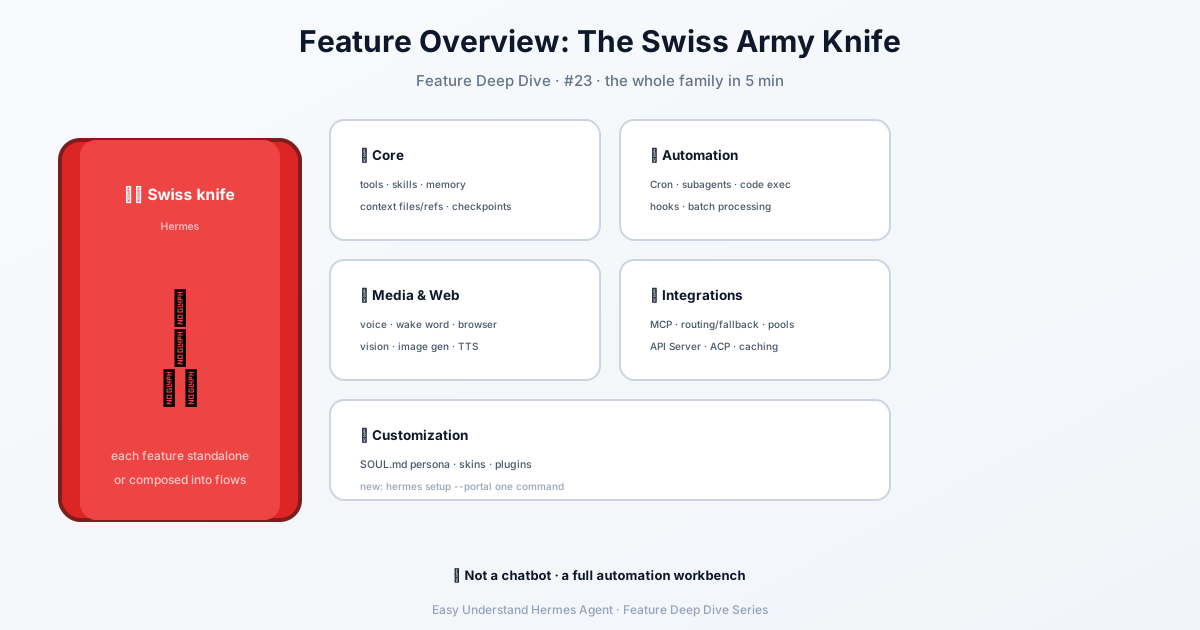
機能概要 — Hermes にできること全部
想像してみてください。あなた専属の、超絶優秀なパーソナルアシスタントがいたと。ただ話すだけでなく、コーヒーの好みを覚えていて、プロジェクトのメモを読み込み、ウェブを検索し、リマインダーを設定し、さらには声に出して話しかけてくるんです。まさに、それが Hermes Agent です。このチュートリアルでは、機能概要 をわかりやすくご案内します。Hermes にできること全てを知って、どんなスーパーパワーを、いつ使うべきかをマスターしましょう。
ステップ 1: 基本から始めよう — 頭脳と記憶
何かを自動化する前に、まずは Hermes の基盤となる部分に慣れ親しみましょう。以下の5つの機能が連携することで、Hermes は単なるチャットボットではなく、まるでチームメイトのように感じられるようになります。
- ツール & ツールセット — これは Hermes の「手」にあたります。各ツールは特定のアクション(ウェブ検索、ターミナルコマンド実行、ファイル編集など)を実行します。ツールは ツールセット にグループ化されており、プラットフォームごとにオン/オフを切り替えられます。スマホにどのアプリをインストールするかを選ぶ感覚に似ています。
- スキルシステム — スキルは、Hermes が必要な時だけ読む「カンニングペーパー」のようなものです。すべての知識を一度に読み込む(トークンを無駄遣いする)代わりに、必要に応じて特定のスキルを呼び出します。これはオープンな agentskills.io 標準に従っているため、さまざまなAIツール間でスキルを共有できます。
- 永続メモリ — Hermes はあなたについて学んだことを、
MEMORY.md(事実、好み、プロジェクトの詳細)とUSER.md(あなたの個人プロフィール)の2つのファイルに書き留めます。このメモリはセッションをまたいで保持されるため、同じことを繰り返し伝える必要はありません。 - コンテキストファイル — プロジェクトを開くと、Hermes は自動的に
.hermes.md、AGENTS.md、CLAUDE.mdなどのファイルを探します。これらは「ハウスルール」のような役割を果たし、その特定のフォルダ内での Hermes の動作を指示します。 - コンテキスト参照 — メッセージ内で
@に続けてファイル名、フォルダパス、または URL を入力します。Hermes はその内容を即座に会話に挿入します。例:
@./src/main.py このファイルのバグをレビューしてください。- チェックポイント — Hermes はファイルを編集する前に、作業ディレクトリのスナップショットを取得します。何か問題が発生した場合は、
/rollbackと入力するだけで変更を元に戻せます。まるでビデオゲームのセーブポイントのようです。
ステップ 2: 退屈な作業を自動化する
Hermes があなたのことを理解したら、次はあなたが寝ている間に働かせましょう。
- スケジュールタスク (Cron) — 特定の時刻にタスクを実行するよう Hermes に指示できます。平易な英語(「毎朝9時に」)または cron 式を使用できます。ジョブにはスキルを添付したり、結果を任意のプラットフォームに送信したりすることも可能です。
hermes cron add "毎朝、メールの要約を送って" --schedule "0 9 * * *"-
サブエージェントへの委任 — 複数のことを同時に行う必要がありますか?
delegate_taskツールは子エージェントを生成します。各エージェントは独立したコンテキストとターミナルセッションを持ちます。デフォルトでは3つまで同時に実行できます(設定変更可能)。 -
コード実行 —
execute_codeツールを使用すると、Hermes は他の Hermes ツールをプログラム的に呼び出す Python スクリプトを作成できます。これにより、複数ステップのワークフローを1回のターンにまとめることができます。反復的なデータタスクに最適です。 -
イベントフック — これは、重要な瞬間に実行されるカスタムスクリプトです。ゲートウェイフック は、ロギング、アラート、ウェブフックを処理します。プラグインフック は、ツールのインターセプト、メトリクス収集、ガードレールの適用が可能です。
-
バッチ処理 — プロンプトが1,000個ありますか? Hermes はそれらをすべて並列処理し、トレーニングや評価用の構造化データ(ShareGPT 形式)を出力できます。研究者に最適です。
ステップ 3: 話す、聞く、そしてウェブを見る
Hermes はテキストだけではありません。フル機能のマルチメディアアシスタントです。
-
ボイスモード — マイクで Hermes に話しかけ、音声で返答を聞くことができます。CLI およびメッセージングプラットフォームで動作します。Discord のボイスチャンネルでライブ音声チャットを楽しむこともできます。
-
ウェイクワード — 「ねえ、Hermes」と話しかけるだけで、ハンズフリーで音声セッションを開始できます。デバイス上のホットワードリスナーは、CLI、TUI、デスクトップアプリで動作します。ボタンを押す必要はありません。
-
ブラウザ自動化 — (ツールゲートウェイの一部) Hermes はブラウザを開き、ボタンをクリックし、フォームに入力し、データをスクレイピングできます。これは
hermes setup --portalでセットアップします。このコマンドは、ウェブ検索、画像生成、テキスト読み上げもまとめて設定します。
hermes setup --portalまとめ
Hermes Agent は、AIアシスタンスのためのスイスアーミーナイフのようなものです。まずは 基本 機能(メモリ、コンテキスト、ツール)から始めて、信頼関係を築きましょう。次に 自動化(cron、委任、フック)に進み、時間を節約します。最後に、メディア & ウェブ(音声、ウェイクワード、ブラウザ)を探索して、真にハンズフリーな体験を手に入れましょう。
次のステップ: チュートリアル18では、ツール & ツールセット システムについて深く掘り下げます。ツールの有効化、無効化、そして独自のカスタムツールの作成方法まで解説します。お楽しみに!
📖 公式ドキュメント
この記事は Hermes Agent の公式ドキュメントに基づいています:公式ドキュメント › user-guide/features/overview