Tutorial 20: Persistenter Speicher — Langzeitgedächtnis
Tutorial 20: Persistenter Speicher — Langzeitgedächtnis — leicht verständlicher Leitfaden basierend auf offiziellen Dokumentationen
Dies ist Teil der offiziellen Hermes-Agent-Tutorialserie. Alle Tutorials ansehen
Stell dir diese Funktion wie einen Haftnotizzettel auf deinem Schreibtisch vor: Hermes Agent notiert sich wichtige Dinge über dich und deine Projekte, damit er sie nicht zwischen den Gesprächen vergisst. Schluss damit, dich bei jedem neuen Chat zu wiederholen.
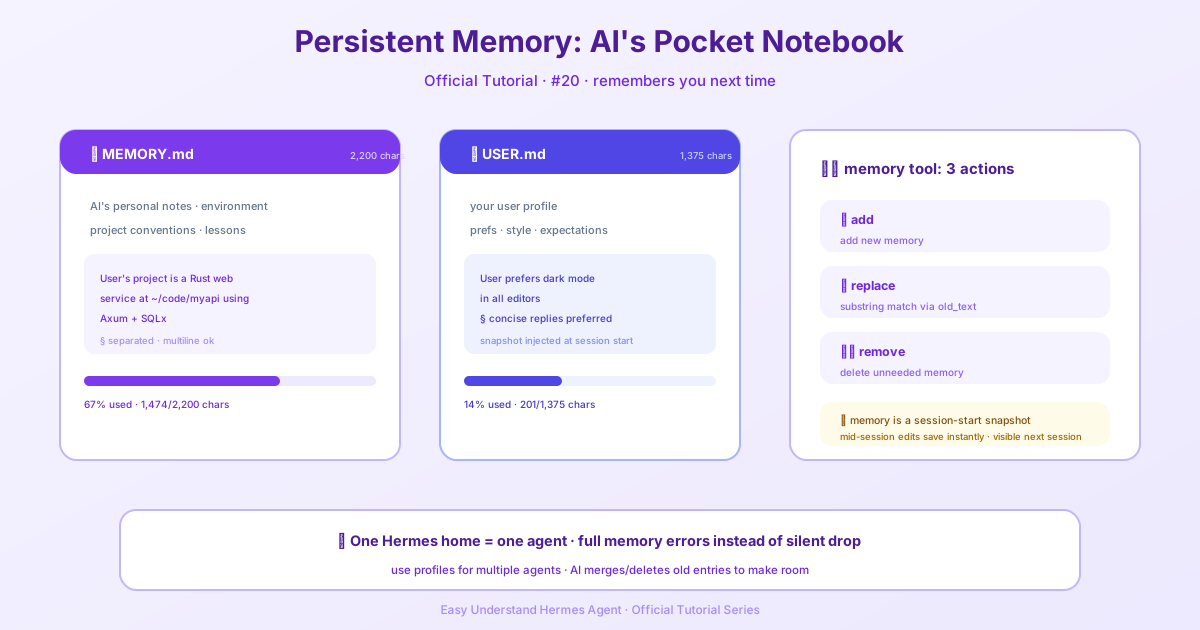
Was bewirkt der Persistente Speicher?
Normalerweise startet ein KI-Agent jede Sitzung auf null — sobald das Gespräch endet, ist alles vergessen. Der Persistente Speicher ändert das. Hermes Agent führt zwei kleine Textdateien auf deinem Computer. Er liest sie zu Beginn jeder Sitzung und erinnert sich sofort an deine Vorlieben, deine Projektdetails und alles andere, was du ihm beigebracht hast.
Schritt 1: Die zwei Speicherdateien kennenlernen
Der Speicher des Agents lebt in zwei Dateien, gespeichert unter ~/.hermes/memories/:
| Datei | Was sie speichert | Größenlimit |
|---|---|---|
| MEMORY.md | Persönliche Notizen des Agents — Umgebungsfakten, Konventionen, Gelerntes | 2.200 Zeichen (~800 Tokens) |
| USER.md | Dein Profil — Vorlieben, Kommunikationsstil, Erwartungen | 1.375 Zeichen (~500 Tokens) |
Die Limits sind beabsichtigt. Sie zwingen den Agent, nur das Wichtige zu behalten — wie ein gut organisiertes Notizbuch statt einer chaotischen Schublade.
Schritt 2: So erscheint der Speicher im Prompt
Zu Beginn jeder Sitzung lädt der Agent beide Dateien und zeigt sie als eingefrorenen Schnappschuss in seinem System-Prompt an. Hier ist ein Beispiel, was der Agent „sieht“:
══════════════════════════════════════════════
SPEICHER (deine persönlichen Notizen) [67% — 1.474/2.200 Zeichen]
══════════════════════════════════════════════
Das Projekt des Benutzers ist ein Rust-Webservice unter ~/code/myapi mit Axum + SQLx
§
Dieser Rechner läuft mit Ubuntu 22.04, Docker und Podman sind installiert
§
Der Benutzer bevorzugt knappe Antworten, mag keine ausschweifenden Erklärungen
Beachte die Details:
- Ein Kopfbereich, der zeigt, um welchen Speicher es sich handelt (SPEICHER oder BENUTZERPROFIL)
- Nutzungsprozentsatz und Zeichenanzahl — damit der Agent weiß, wie viel Platz noch frei ist
- Einträge werden durch
§(Abschnittszeichen) getrennt - Einträge können mehrzeilig sein
Wichtig: Dieser Schnappschuss wird einmal zu Beginn der Sitzung erfasst und ändert sich während der Sitzung nicht. Wenn der Agent während des Chats seinen Speicher aktualisiert, werden die Änderungen sofort auf der Festplatte gespeichert, erscheinen aber erst in der nächsten Sitzung im Prompt. Das hält alles schnell, indem der Cache des Modells erhalten bleibt.
Schritt 3: Der Agent verwaltet seinen eigenen Speicher
Der Agent verwendet ein Tool namens memory mit drei Aktionen:
- add — Einen neuen Speichereintrag hinzufügen
- replace — Einen vorhandenen Eintrag ersetzen (verwendet Teilstring-Suche mit
old_text) - remove — Einen Eintrag löschen, der nicht mehr relevant ist (verwendet ebenfalls
old_text)
Es gibt keine read-Aktion, weil der Speicher bereits in den Prompt eingebettet ist — der Agent sieht ihn immer.
Hier ist ein einfaches Beispiel, wie der Agent das Tool verwenden könnte:
memory action=add content="Der Benutzer bevorzugt Aufzählungspunkte gegenüber Absätzen"Oder das Ersetzen einer alten Präferenz:
memory action=replace old_text="Der Benutzer bevorzugt knappe Antworten" new_text="Der Benutzer bevorzugt einzeilige Antworten mit Emojis"Schritt 4: Was passiert, wenn der Speicher voll ist?
Der Speicher wird nicht automatisch komprimiert. Wenn ein Schreibvorgang das Limit überschreiten würde, gibt das memory-Tool einen Fehler zurück, anstatt Einträge stillschweigend zu verwerfen. Der Agent schafft dann selbst Platz — er konsolidiert oder entfernt Einträge in derselben Runde, bevor er es erneut versucht.
Beachte auch: replace ist ebenfalls an das Limit gebunden. Das Austauschen eines Eintrags gegen einen längeren kann immer noch überlaufen, daher muss der neue Inhalt gekürzt werden (oder ein anderer Eintrag entfernt werden), damit es passt.
Schritt 5: Ein Agent pro Hermes-Home-Verzeichnis (Wichtig!)
Richte nicht zwei Agent-Prozesse auf dasselbe Hermes-Home-Verzeichnis. Speicherschreibvorgänge erfolgen automatisch und werden zu Beginn der Sitzung in den System-Prompt geladen. Wenn also zwei Schreiber ein gemeinsames Home-Verzeichnis nutzen, vermischen sich ihre Einträge zu einem Chaos, das keiner von beiden verfasst hat. Der Speicher ist bewusst pro Profil abgegrenzt — gib einem zweiten Agent ein eigenes Profil. Wenn sie gemeinsamen Speicher benötigen, verwende stattdessen einen externen Speicheranbieter.
Zusammenfassung
Der Persistente Speicher gibt Hermes Agent eine einfache, begrenzte Möglichkeit, sich über Sitzungen hinweg an dich zu erinnern. Zwei kleine Dateien — MEMORY.md und USER.md — enthalten kuratierte Notizen, die zu Beginn der Sitzung als eingefrorener Schnappschuss eingebettet werden. Der Agent verwaltet diese Dateien selbst mit dem memory-Tool, und Zeichenlimits halten alles fokussiert. Denk daran: ein Agent pro Home-Verzeichnis, und der Schnappschuss wird nur zu Beginn der Sitzung aktualisiert.
Als Nächstes: Tutorial 21 — Geplante Aufgaben: Automatisierungen einrichten, die per Timer von selbst laufen.
📖 Offizielle Dokumentation
この記事は Hermes Agent のOffizielle Dokumentationに基づいています:Offizielle Dokumentation › user-guide/features/memory