Yuanbao — Assistant IA de Tencent
guide facile à comprendre basé sur la documentation officielle
Imaginez que vous êtes à la grande fête de votre entreprise et que vous voulez que votre assistant IA participe à toutes les conversations — que ce soit en tête-à-tête ou en discussions de groupe. C’est exactement ce que fait cette fonctionnalité : elle branche votre agent Hermes directement sur la plateforme de messagerie Yuanbao de Tencent, permettant à votre IA d’envoyer et de recevoir des messages en temps réel, comme un collègue serviable.
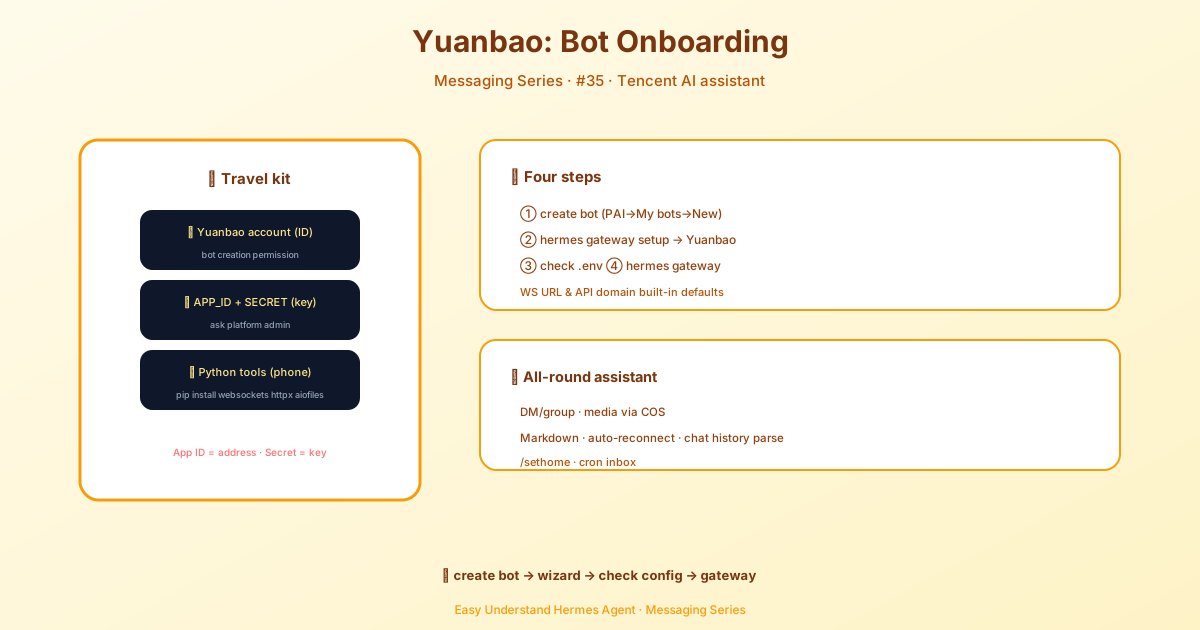
Ce qu’il vous faut avant de commencer
Considérez cela comme l’obtention d’un abonnement à la salle de sport — vous avez besoin de quelques petites choses d’abord :
- Un compte Yuanbao avec l’autorisation de créer des bots (demandez à votre administrateur si vous n’êtes pas sûr)
- Votre APP_ID et APP_SECRET personnels (comme un nom d’utilisateur et un mot de passe pour votre bot)
- Les paquets Python installés sur votre ordinateur
Exécutez cette commande pour tout installer :
pip install websockets httpx aiofilesÉtape 1 : Créez votre bot
Tout d’abord, téléchargez l’application Yuanbao depuis https://yuanbao.tencent.com/. Une fois connecté :
- Allez dans PAI → Mon bot
- Cliquez sur « Créer un nouveau bot »
- Une fois créé, copiez votre APP_ID et votre APP_SECRET — gardez-les précieusement, comme votre code PIN !
Étape 2 : Laissez l’assistant faire le travail
Hermes dispose d’un assistant magique qui configure tout pour vous. Tapez simplement :
hermes gateway setupQuand il vous le demande, sélectionnez Yuanbao. L’assistant va :
- Vous demander votre APP_ID
- Vous demander votre APP_SECRET
- Tout enregistrer automatiquement
Astuce de pro : Pas besoin de vous soucier des URL WebSocket ou des domaines API — ils sont pré-remplis avec des valeurs par défaut intelligentes. Vous n’avez qu’à fournir ces deux clés.
Étape 3 : Vérifiez vos paramètres
Une fois l’assistant terminé, regardez votre fichier de configuration à ~/.hermes/.env. Vous devriez voir quelque chose comme :
YUANBAO_APP_ID=your_app_id_here
YUANBAO_APP_SECRET=your_secret_here
YUANBAO_WS_URL=wss://default-websocket-url
YUANBAO_API_DOMAIN=https://default-api-domain
Si tout semble correct, vous êtes prêt à démarrer !
Qu’est-ce qui rend cela spécial ?
Yuanbao n’est pas une application de chat comme les autres — elle est conçue pour un usage professionnel sérieux. Elle utilise WebSocket (considérez-le comme une ligne téléphonique ouverte en permanence plutôt que d’envoyer des lettres) pour une livraison instantanée des messages. De plus, elle prend en charge les médias riches : images, fichiers, et même messages vocaux. Votre IA peut donc envoyer une capture d’écran, partager un PDF, ou transmettre une note vocale, tout comme un véritable coéquipier.
Pour conclure
Connecter Hermes à Yuanbao, c’est comme donner un badge d’entreprise à votre IA — elle peut désormais rejoindre les conversations, répondre aux questions et partager des fichiers en temps réel. La configuration complète prend moins de cinq minutes, et l’assistant s’occupe des parties ennuyeuses.
Astuce pratique pour les débutants : Commencez par un test simple — envoyez un message à votre bot dans une conversation en tête-à-tête d’abord. Une fois que cela fonctionne, essayez de l’ajouter à un groupe. Ainsi, vous détecterez rapidement les éventuels problèmes de configuration et gagnerez en confiance avant de passer en mode « collègue IA » à plein temps. Bonne automatisation !
📖 Documentation officielle
Cet article est basé sur la documentation officielle de Hermes Agent :Docs officiels › user-guide/messaging/yuanbao