Android スマホでHermes? ええ、可能です!
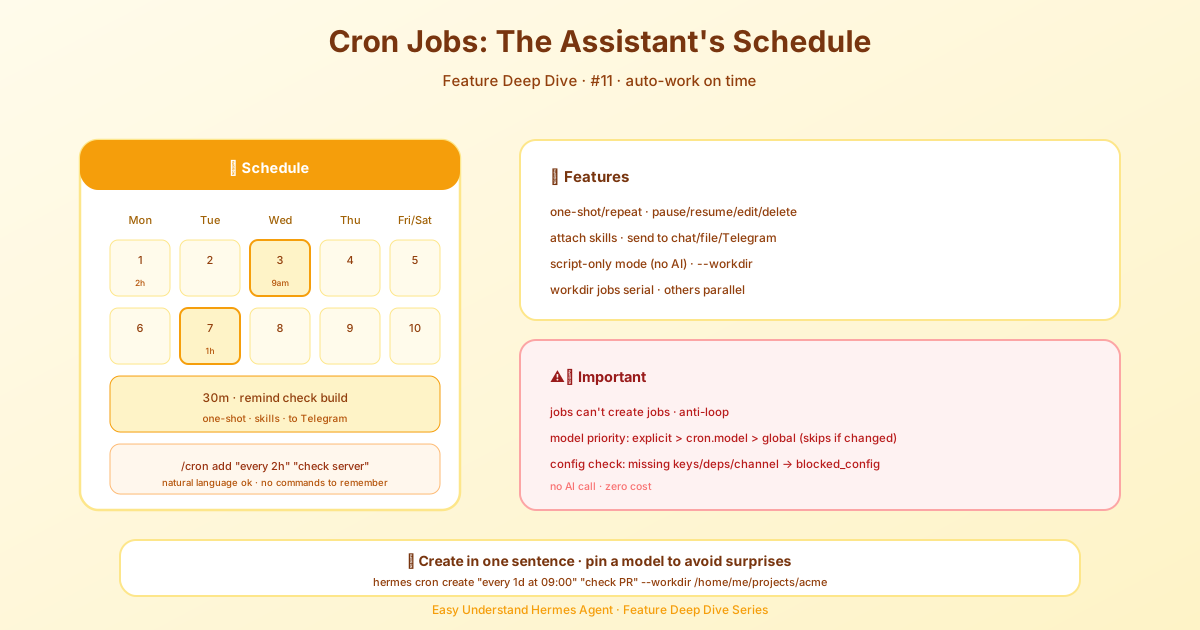
Scheduled Tasks (Cron) — Let AI Work Automatically — easy-to-understand guide based on official docs
Android スマホでHermes? ええ、可能です!
Hermes Agentがデスクトップやサーバーで素晴らしい働きをするのは、もうご存知ですよね。でも、ポケットから直接AIエージェントを動かせたら? 嬉しいお知らせ:HermesはTermuxを通じてAndroidスマホでも動作します。完全なデスクトップ体験ではありませんが、cronジョブやメッセージングなどを処理できる、堅牢でスマホネイティブなCLIエージェントです。
何が動いて、何が動かないのか、そしてどう始めるのかを詳しく見ていきましょう。
Androidで動作するもの(テスト済みのパス)
公式のTermuxバンドルは、以下のコア機能をインストールします:
- Hermes CLI — 完全なコマンドラインエージェント
- Cronサポート — タスクを自動スケジュール
- PTY/バックグラウンドターミナルサポート — バックグラウンドでエージェントを実行
- Telegramゲートウェイ — Telegram経由でエージェントとチャット(ベストエフォート)
- MCPサポート — 外部ツールを接続
- Honchoメモリ — セッションをまたいだ永続メモリ
- ACPサポート — エージェント通信プロトコル
テスト済みのインストールコマンドはこちら:
python -m pip install -e '.[termux]' -c constraints-termux.txtまだサポートされていないもの
一部の機能は、Androidでは利用できないデスクトップ/サーバー依存関係を必要とします:
- 完全な
.[all]エクストラはサポートされていません - 音声は、
ctranslate2がAndroid用ホイールを公開していないためブロックされています - ブラウザ/Playwright の自動ブートストラップはスキップされます
- Docker分離はTermux内では利用できません
- Androidはバックグラウンドジョブをサスペンドする可能性があるため、ゲートウェイの永続性はベストエフォートです
心配しないでください — HermesはスマホネイティブなCLIエージェントとして今も素晴らしく動作します。デスクトップ版より意図的に機能を絞っているだけです。
オプション1:ワンラインインストーラー(最も簡単)
Hermesには、すべてを自動で処理するTermux対応インストーラーが同梱されるようになりました:
curl -fsSL https://hermes-agent.nousresearch.com/install.sh | bashTermuxでは、インストーラーが自動的に以下を実行します:
- システムパッケージに
pkgを使用 - Python仮想環境を作成
- まず広範な
.[termux-all]エクストラを試し、次に.[termux]にフォールバック hermesを$PREFIX/binにリンクして、PATHに常駐させる- 未テストのブラウザ/WhatsAppブートストラップをスキップ
より細かく制御したい場合やデバッグが必要な場合は、以下の手動パスを使用してください。
オプション2:手動インストール(完全に明示的)
1. Termuxを更新し、システムパッケージをインストール
pkg update
pkg install -y git python clang rust make pkg-config libffi openssl nodejs ripgrep ffmpeg
なぜこれらが必要か? clang、rust、make、pkg-config、libffi、openssl はAndroid上でPython依存関係をビルドするために必要です。ripgrep は高速なファイル検索を提供し、ffmpeg はメディア変換を処理します。
2. Hermesをクローン
git clone https://github.com/NousResearch/hermes-agent.git
cd hermes-agent
3. 仮想環境を作成
python -m venv venv
source venv/bin/activate
export ANDROID_API_LEVEL="$(getprop ro.build.version.sdk)"
python -m pip install --upgrade pip setuptools wheel
ANDROID_API_LEVEL のエクスポートは、jiter のようなRustベースのパッケージにとって重要です。
4. テスト済みのTermuxバンドルをインストール
python -m pip install -e '.[termux]' -c constraints-termux.txt最小限のコアエージェントだけが必要ですか? これも機能します:
python -m pip install -e '.' -c constraints-termux.txt5. hermes をPATHに追加
ln -sf "$PWD/venv/bin/hermes" "$PREFIX/bin/hermes"これにより、venvを再アクティベートしなくても、新しいシェルすべてで hermes コマンドが利用可能になります。
6. インストールを検証
hermes --version
hermes doctor
7. Hermesを起動
hermesコミュニティ保守のAPTオプション
ネイティブなパッケージマネージャーがお好みですか? コミュニティ保守のAPTリポジトリが利用可能です。注意: これは公式のNousResearchディストリビューションではありません — コントリビューター運営のリポジトリとその署名キーを信頼することになります。
curl -fsSL https://raw.githubusercontent.com/adybag14-cyber/termux-python/main/scripts/setup_apt_repo.sh | bash
pkg install hermes-agent
署名キーのフィンガープリントは次のとおりです:
EAD24A2124EFA7393A78B7B14699F966313F7A6BAPTインストールでは、HermesはGitセルフアップデーターを実行しません。代わりにパッケージマネージャーを使用してください:
pkg update
pkg upgrade hermes-agent
推奨されるその後のセットアップ
モデルを設定
hermes modelまたは、~/.hermes/.env に直接キーを設定します。
セットアップウィザードをいつでも再実行
hermes setup最後に
AndroidスマホでHermesを実行することは、AIエージェントを常に手の届く範囲に置く素晴らしい方法です。完全なデスクトップ体験ではありませんが、cronジョブ、Telegramチャット、CLIタスクに関しては、驚くほど高性能です。ワンラインインストーラーから始めて、問題が発生した場合は手動パスで完全な制御が可能です。自動化を楽しんでください!
📖 公式ドキュメント
この記事は Hermes Agent の公式ドキュメントに基づいています:公式ドキュメント › getting-started/termux