Hermes v2026.7.30 アップデート:音声修正、デスクトップ安定性向上、インストーラー最適化
Hermes v2026.7.30 (2026-07-30) update: Hermes Agent v0.19.1 (v2026.7.30)
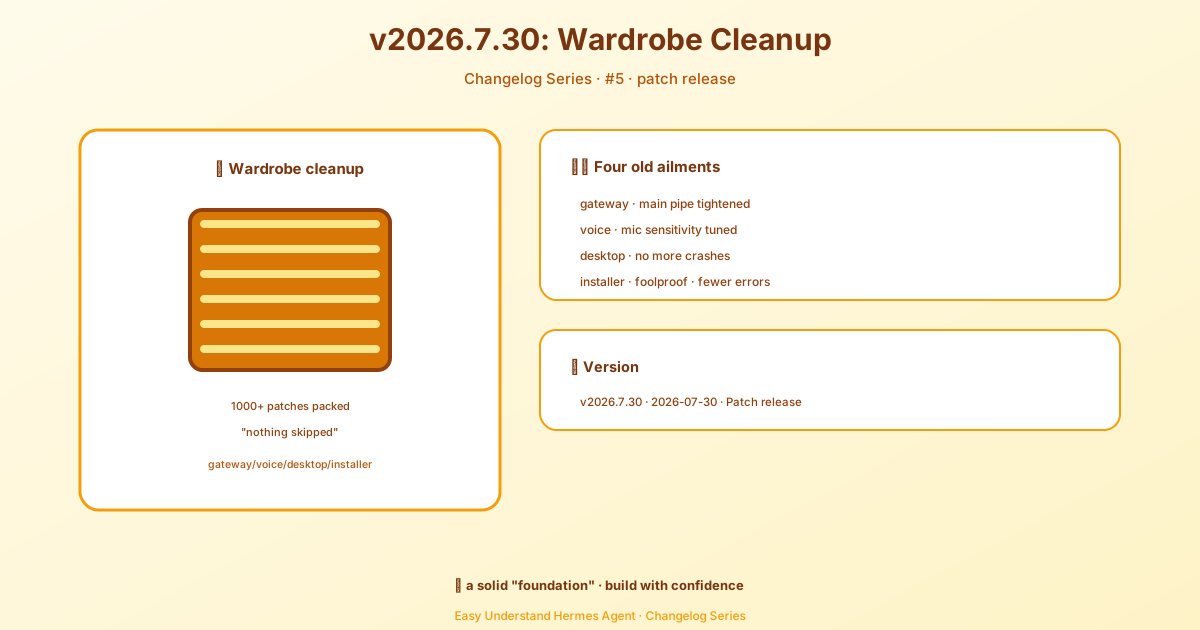
Hermes v2026.7.30 アップデート:音声修正、デスクトップ安定性向上、インストーラー最適化
やあ、Hermesファンのみなさん!新しいアップデートが届きましたよ。今回は、みなさんの生活をもっと快適にすることに全力を注ぎました。音声まわりのバグを潰し、デスクトップアプリの安定性を高め、インストーラーも大幅にパワーアップさせました。それでは、新機能の詳細を見ていきましょう。
🎤 音声修正
音声まわりの問題について、みなさんの声をしっかり聞き届けました(ダジャレです)。今回のアップデートでは、音声操作に関する重要な修正が含まれており、音声コマンドとレスポンスがよりスムーズで信頼性の高いものになっています。音声での文字起こしでも、ハンズフリーでHermesとチャットする場合でも、以前よりずっと自然に感じられるはずです。
🖥️ デスクトップ安定性
デスクトップアプリには、数多くの安定性向上が施されています。特に、複数のタスクを同時にこなしているときや、長時間セッションを実行しているときに発生していた、厄介なクラッシュやフリーズを排除するために力を注ぎました。アプリは今や岩のように安定しており、中断されることなく作業に集中できるはずです。
📦 インストーラーの最適化
ここからが本当にエキサイティングな部分です。インストールプロセスを完全に作り直し、Hermesのセットアップがこれまで以上に速く、簡単になりました。変更点は以下のとおりです。
クイックインストール(簡単な方法)
macOSとWindowsユーザーには、Hermes Desktopインストーラーが推奨パスになりました。ウェブサイトからダウンロードして実行するだけです。コマンドラインアプリとデスクトップアプリの両方を含め、すべてを自動で処理してくれます。
コマンドラインのみのセットアップを希望する場合は、こちらも用意しています。
Linux / macOS / WSL2 / Android(Termux):
curl -fsSL https://hermes-agent.nousresearch.com/install.sh | bashWindows(ネイティブ)– PowerShellで実行:
iex (irm https://hermes-agent.nousresearch.com/install.ps1)あとで気が変わった場合は、hermes desktop を実行するだけでデスクトップアプリを追加できます。
インストーラーが自動で行うこと
依存関係を手動でインストールする時代は終わりました。新しいインストーラーがすべてを処理します。
- Python 3.11(uv経由 – sudoは不要)
- Node.js v22(ブラウザ自動化とWhatsAppブリッジ用)
- ripgrep(高速ファイル検索)
- ffmpeg(TTS用の音声変換)
- リポジトリのクローンと仮想環境のセットアップ
- グローバルな
hermesコマンドの設定 - LLMプロバイダーのセットアップ
唯一の前提条件はGitです。Linuxでは、curl と xz-utils がインストールされていることを確認してください(sudo apt install curl xz-utils)。デスクトップアプリを使用する場合は、build-essential も必要です(sudo apt install build-essential)。
新しいインストールレイアウト
インストーラーがファイルを整理する方法も改善しました。ユーザーごとのインストールでは、すべてが ~/.hermes/ に配置されます。ルートモードでのインストール(例:sudo curl … | sudo bash)では、コードが /usr/local/lib/hermes-agent/ に、バイナリが /usr/local/bin/hermes に配置される標準的なFHSレイアウトを使用するようになりました。これは、1つのシステム全体インストールで全員にサービスを提供できる共有マシンに最適です。
🚀 インストール後の開始方法
インストール後、シェルをリロードしてチャットを始めましょう。
source ~/.bashrc   # または: source ~/.zshrc
hermes             # チャット開始!
設定を調整したいですか?専用コマンドが用意されています。
hermes model          # LLMプロバイダーとモデルを選択
hermes tools          # 有効にするツールを設定
hermes gateway setup  # メッセージングプラットフォームを設定
hermes config set     # 個別の設定値をセット
hermes config get     # 個別の設定値を確認
hermes setup          # フルセットアップウィザードを実行
プロのヒント: 最も速く始める方法はNous Portalを使うことです。
hermes setup --portalこれでログイン、Nousをプロバイダーとして設定、Tool Gateway(ウェブ検索、画像生成、TTS、クラウドブラウザ)の有効化が1つのコマンドで完了します。APIキーをやりくりする必要はもうありません!
🔄 別のマシンに移行する場合?
すでに別の場所でHermesを実行しているなら、ゼロから始める必要はありません。完全なバックアップ復元には hermes import を、単一のエージェントを移行するには hermes profile import を使用してください。注意点として、プロファイルのエクスポートには認証情報が含まれないため、完全なバックアップには hermes backup を使用してください。
🎯 最後に
今回のアップデートは、すべての摩擦を取り除くことに焦点を当てています。初めてのユーザーでも、ベテランのプロでも、Hermesのセットアップは2分もかからずに完了するはずです。また、Nixインストールパスはベストエフォートのみとなり(必要な場合は専用ガイドがあります)、sudoを使わないシステムサービスのユーザーとしてHermesを実行することもサポートされるようになりました。
それでは、楽しいチャットを!そして、いつものように、みなさんのフィードバックをお待ちしています!
📖 公式ドキュメント
この記事は Hermes Agent の公式ドキュメントに基づいています:GitHub ›/releases/tag/v2026.7.30