Запуск локальных LLM на Mac
Run Local LLMs on Mac — easy-to-understand guide based on official docs
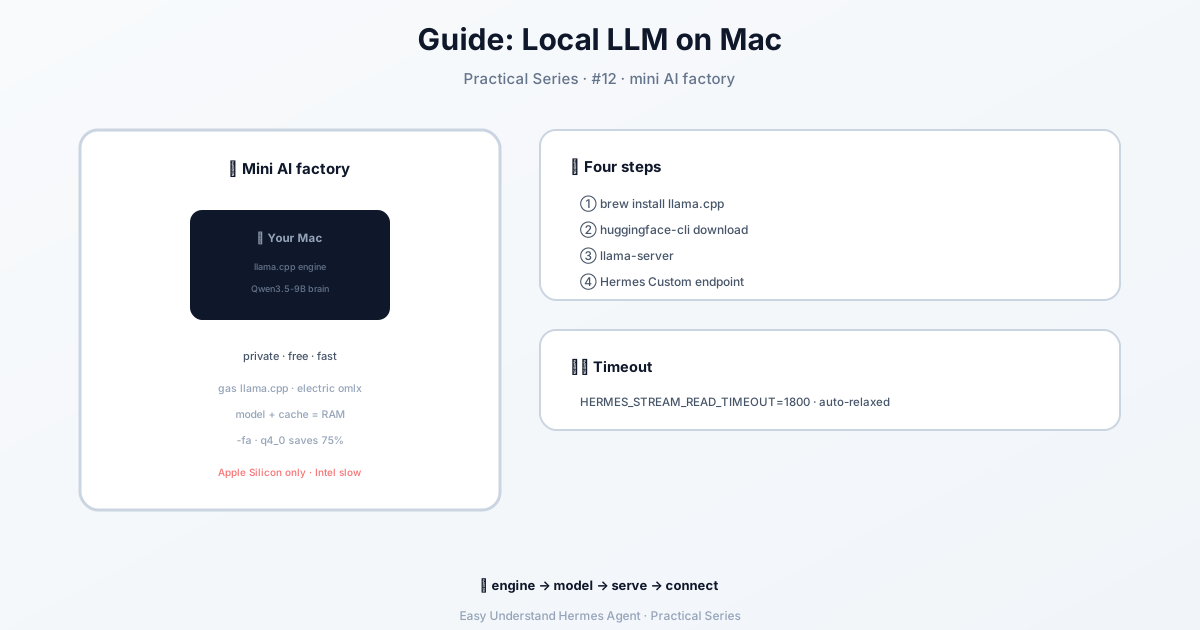
Запуск локальных LLM на Mac
Итак, у вас уже запущен Hermes Agent на Mac, и вы готовы погрузиться в мир локальных LLM. Отличный выбор! Но прежде чем начать болтать, нужно понять, как Hermes работает с моделями. Представьте, что вы обустраиваете кухню: есть главный шеф-повар, а есть команда узкоспециализированных помощников для конкретных задач.
Два типа слотов для моделей
Hermes использует два вида слотов:
- Основная модель — это ваш главный шеф-повар. Каждое сообщение пользователя, каждый цикл вызова инструментов, каждый потоковый ответ проходит через эту модель. Это мозг всей операции.
- Вспомогательные модели — это ваши су-шефы. Они занимаются небольшими побочными задачами: сжатие контекста, зрение (анализ изображений), суммаризация веб-страниц, оценка одобрений, маршрутизация MCP-инструментов, генерация заголовков сессий и поиск навыков. У каждой свой слот, и каждую можно переопределить независимо.
Начало работы: самый быстрый путь
Если вы новичок в Hermes, самый быстрый способ настроить модели — через Nous Portal. Он даёт доступ к 300+ моделям по одной подписке. При чистой установке просто запустите:
hermes setup --portalЭта команда выполнит вход и установит Nous в качестве провайдера одним махом. Проверить, что подключено, можно через hermes portal info. Кстати, подписчики портала получают скидку 10% на провайдеров с оплатой за токены. Неплохо, правда?
Страница Models
Откройте дашборд и нажмите Models на боковой панели. Вы увидите две секции:
- Model Settings — верхняя панель, где вы назначаете модели по слотам.
- Usage analytics — ранжированные карточки, показывающие каждую модель, которая запускала сессию, с количеством токенов, стоимостью и бейджами возможностей.
Верхняя карточка — это панель Model Settings. В главной строке показано, какую модель агент запустит для новых сессий. Нажмите Change, чтобы открыть выбор.
Настройка основной модели
В окне выбора две колонки:
- Слева — аутентифицированные провайдеры. Здесь появляются только те, которых вы настроили (задали API-ключ, прошли OAuth или определили как кастомную конечную точку). Если провайдера нет, зайдите в Keys и добавьте учётные данные.
- Справа — курируемый список моделей для выбранного провайдера. Это агентные модели, которые рекомендует Hermes, а не сырой список
/models(на OpenRouter там 400+ моделей, включая TTS, генераторы изображений и реранкеры).
Введите запрос в поле фильтра, чтобы сузить поиск по имени провайдера, слагу или ID модели. Выберите модель, нажмите Switch, и Hermes запишет её в ~/.hermes/config.yaml. Это применяется только к новым сессиям — уже открытые вкладки чата продолжат работать с той моделью, с которой начались. Чтобы горячо переключить текущий чат, используйте слэш-команду /model прямо внутри него.
Переключение в середине сессии: слово предостережения
Когда вы переключаете модель внутри активной сессии, Hermes оценивает, потребует ли ваше следующее сообщение выполнения предварительного сжатия контекста под окно новой модели. Если сессия уже близка к порогу сжатия этой модели или превышает его, вы получите предупреждение. Переключение всё равно применится немедленно, но сжатие выполнится при первом сообщении пользователя после переключения.
Важно: Переключение модели в середине сессии сбрасывает кэш подсказок. Кэши подсказок привязаны к модели, обслуживающей запрос, поэтому любая смена модели в середине разговора означает, что следующее сообщение перечитает всю беседу по полной цене входных токенов, а не по кэшированной ставке (со скидкой ~75–90%). В длинной сессии это одноразовое перечитывание может перевесить разницу в цене за токен между двумя моделями. Переключайтесь, когда нужно, но лучше делайте это в начале разговора.
Уровни обучения на данных без присмотра
Некоторые модели, например muse-spark-1.2-contributor, стоят дешевле, потому что поставщик может обучаться на ваших подсказках и ответах. Интерактивный выбор модели всегда показывает подтверждающее окно. Но неинтерактивные пути запуска (например, Kanban-воркеры и cron-агенты) завершаются с ошибкой, потому что не могут задать этот вопрос.
Если обучение на данных фоновой нагрузки допустимо, запишите постоянное подтверждение:
hermes config set security.allow_data_training_tiers_noninteractive trueHermes по-прежнему печатает полное предупреждение о политике данных при каждом фоновом запуске, так что в логах воркеров сохраняется аудиторский след. Отменить можно так:
hermes config unset security.allow_data_training_tiers_noninteractiveНастройка вспомогательных моделей
Нажмите Show auxiliary, чтобы открыть 11 слотов задач. Каждая вспомогательная задача по умолчанию имеет значение auto — это значит, что Hermes попробует использовать для неё вашу основную модель. Если этот путь недоступен, auto следует по цепочке запасных вариантов для конкретной задачи, затем по основной цепочке запасных вариантов, а затем по встроенной цепочке обнаружения вспомогательных моделей Hermes. Переопределите конкретную задачу, когда хотите использовать более дешёвую или быструю модель для побочной работы.
Примечание о схеме model:
При совершенно новой установке в комплектной конфигурации по умолчанию стоит model: "" (пустая строка-маркер, означающая «ещё не настроено»). При первом запуске hermes setup или hermes model этот ключ на месте обновляется до отображения с подключами provider, default, base_url и api_mode. Если вы когда-нибудь увидите пустую строку в config.yaml, запустите hermes model (или нажмите Change в дашборде), и Hermes сам запишет словарную форму.
Вот и всё! Теперь вы готовы настраивать модели как профессионал. Приятного общения!
📖 Официальная документация
Эта статья основана на официальной документации Hermes Agent :Официальные документы › guides/local-llm-on-mac