مستمع ويب هوك Microsoft Graph
مستمع ويب هوك Microsoft Graph — دليل سهل الفهم بناءً على الوثائق الرسمية
فكّر في الأمر بهذه الطريقة: بدلاً من أن يفحص هاتفك الثلاجة باستمرار ليرى إن كان الحليب قد نفد، ترسل لك الثلاجة رسالة نصية في اللحظة التي ينفد فيها الحليب. هذا بالضبط ما يفعله مستمع الويب هوك — ينتظر إشارة، ثم يتفاعل تلقائيًا.
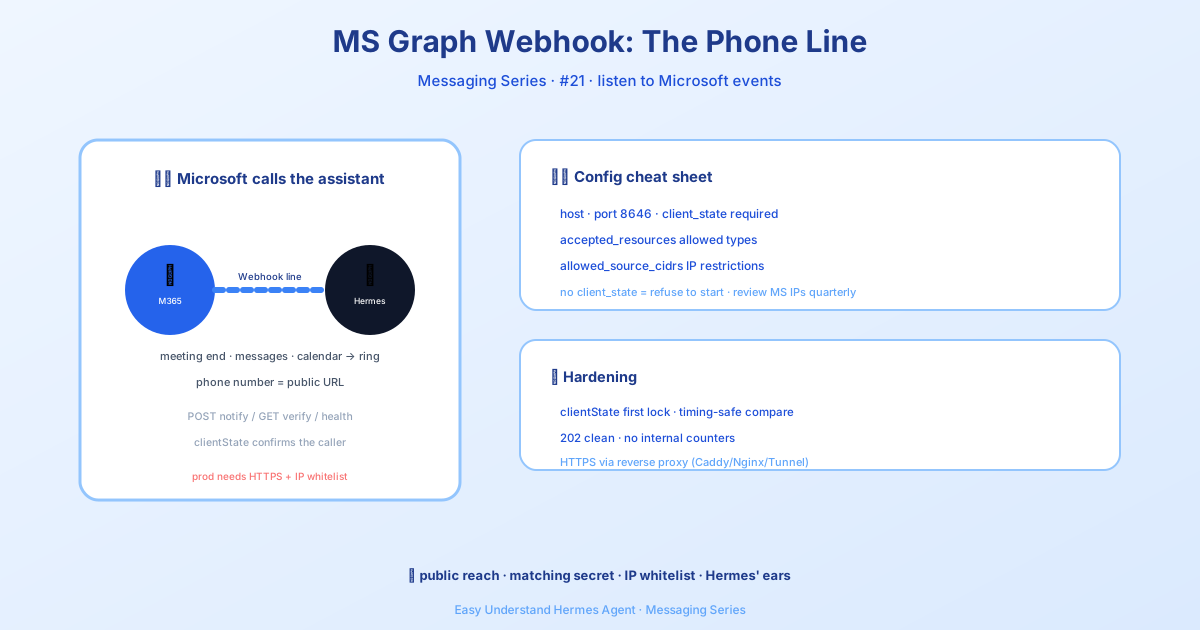
ما الذي يفعله هذا فعليًا؟
مستمع ويب هوك Microsoft Graph هو ميزة في Hermes Agent تتيح لمايكروسوفت 365 (M365) إخبار Hermes عند حدوث شيء ما — مثل انتهاء اجتماع Teams، أو وصول رسالة دردشة جديدة، أو تحديث حدث في التقويم.
إنه ليس روبوت محادثة تتحدث معه. إنه أقرب إلى مساعد صامت يستمع إلى “إشعارات التغيير” من Microsoft Graph، ثم يشغّل خط أنابيب (Pipeline) للقيام بشيء مفيد — مثل جلب محضر اجتماع ونشر ملخصه مرة أخرى في Teams.
ما الذي تحتاجه قبل البدء
ستحتاج إلى ثلاثة أشياء:
- بيانات اعتماد تطبيق Microsoft Graph — سجّل تطبيقًا في بوابة Azure من مايكروسوفت.
- عنوان URL عام عبر HTTPS — لن يستدعي Microsoft Graph عنوان
localhost. يعمل نفق التطوير (Dev Tunnel) للاختبار؛ أما النطاق الحقيقي فهو الأفضل للإنتاج. - سر قوي — هذه هي قيمة
clientStateالخاصة بك، وتُستخدم للتحقق من أن الإشعارات صادرة فعلاً من مايكروسوفت.
ولّد سرًا باستخدام:
openssl rand -hex 32ضعه في ~/.hermes/.env هكذا:
MSGRAPH_WEBHOOK_CLIENT_STATE=your-generated-secret-hereإعداد البدء السريع
أبسط طريقة لتفعيل المستمع هي عبر ملف إعدادات بسيط (~/.hermes/config.yaml):
platforms:
  msgraph_webhook:
    enabled: true
    extra:
      host: 127.0.0.1
      port: 8646
      client_state: "replace-with-a-strong-secret"
      accepted_resources:
        - "communications/onlineMeetings"
أو استخدم متغيرات البيئة في ~/.hermes/.env (يتم دمجها تلقائيًا عند بدء التشغيل):
MSGRAPH_WEBHOOK_ENABLED=true
MSGRAPH_WEBHOOK_PORT=8646
MSGRAPH_WEBHOOK_CLIENT_STATE=your-generated-secret-here
MSGRAPH_WEBHOOK_ACCEPTED_RESOURCES=communications/onlineMeetings
ملاحظة: عنوان الربط (Bind Host) يُقرأ فقط من
extra.hostفي ملف الإعدادات — لا يوجد متغير بيئةMSGRAPH_WEBHOOK_HOSTلتجاوزه.
بدء تشغيل المستمع
شغّل هذا الأمر لبدء البوابة:
hermes gateway runبمجرد التشغيل، يعرض المستمع هذه النقاط الطرفية (Endpoints):
POST /msgraph/webhook— يستقبل إشعارات التغيير من Microsoft GraphGET /msgraph/webhook?validationToken=...— يعالج مصافحة التحقق من الاشتراكGET /health— فحص جاهزية مع عدّادات للإشعارات المقبولة/المكررة
جعله عامًا
لكي يتمكن Microsoft Graph من الوصول إلى المستمع الخاص بك، تحتاج إلى كشفه للعام. استخدم وكيلًا عكسيًا (Reverse Proxy)، أو نفق تطوير، أو بوابة دخول (Ingress). سيكون عنوان URL للإشعار الخاص باشتراكات Graph كما يلي:
https://ops.example.com/msgraph/webhookورقة مرجعية للإعدادات
جميع الإعدادات موجودة تحت platforms.msgraph_webhook.extra:
| الإعداد | الافتراضي | وظيفته |
|---|---|---|
host |
غير محدد (جميع الواجهات) | عنوان الربط. استخدم 127.0.0.1 لأنفاق التطوير. |
port |
8646 |
المنفذ الذي يستمع عليه. |
webhook_path |
/msgraph/webhook |
المسار الذي ترسل إليه Graph بيانات POST. |
health_path |
/health |
نقطة فحص الجاهزية. |
client_state |
— | السر المشترك الخاص بك، يُقارن بشكل آمن. |
accepted_resources |
[] (يقبل الكل) |
قائمة السماح لمسارات موارد Graph. استخدم * للبدل (Wildcards). |
الملخص ونصيحة عملية
مستمع ويب هوك Microsoft Graph هو الجسر بين أحداث M365 وإجراءات Hermes. إنه ليس معقدًا — مجرد مستمع ينتظر إشارة، ثم يشغّل سير عمل.
نصيحة عملية: ابدأ بـ accepted_resources محدودًا بمورد واحد (مثل communications/onlineMeetings) للحفاظ على البساطة. بمجرد رؤية الإشعارات تتدفق، وسّع القائمة. واستخدم دائمًا client_state مولّدًا بشكل صحيح — فهو مصافحة الأمان الخاصة بك مع مايكروسوفت.
📖 التوثيق الرسمي
この記事は Hermes Agent のالتوثيق الرسميに基づいています:التوثيق الرسمي › user-guide/messaging/msgraph-webhook