Listener Webhook di Microsoft Graph
Listener Webhook di Microsoft Graph — guida facile da comprendere basata sulla documentazione ufficiale
Pensala così: invece di controllare continuamente il frigo per vedere se il latte è finito, il frigo ti manda un messaggio nel momento esatto in cui finisce. È esattamente ciò che fa un webhook listener — aspetta un segnale, poi reagisce automaticamente.
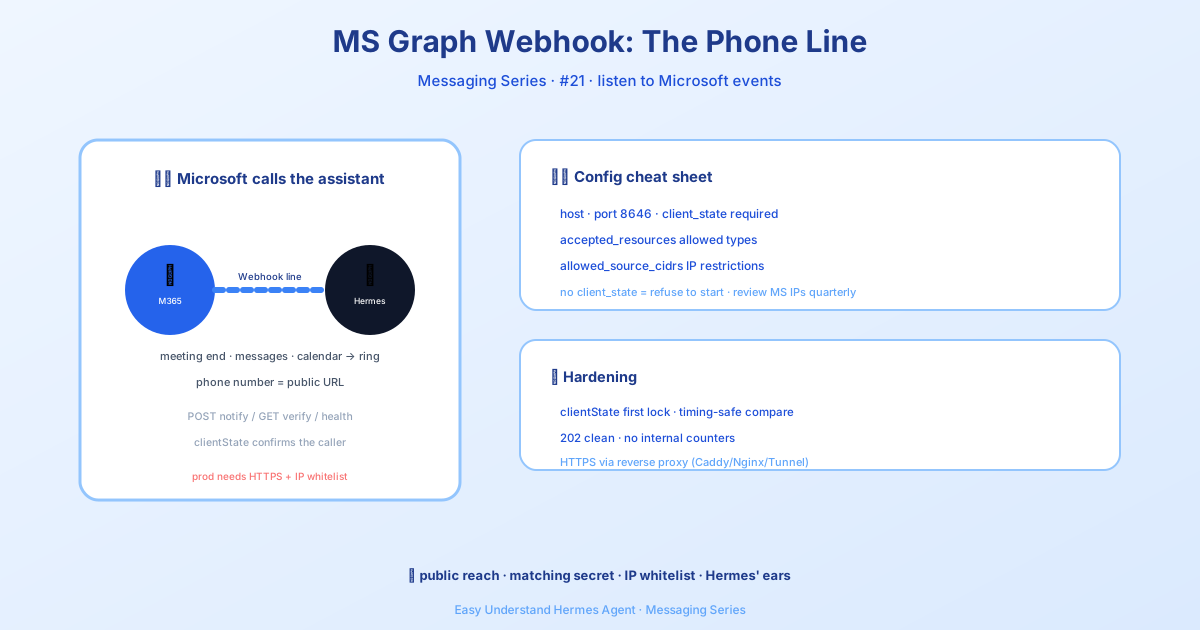
Cosa Fa Esattamente?
Il Microsoft Graph Webhook Listener è una funzionalità di Hermes Agent che permette a Microsoft 365 (M365) di avvisare Hermes quando succede qualcosa — come la fine di una riunione Teams, l’arrivo di un nuovo messaggio in chat o l’aggiornamento di un evento del calendario.
Non è un chatbot con cui parlare. È più simile a un assistente silenzioso che ascolta le “notifiche di modifica” da Microsoft Graph e poi attiva una pipeline per fare qualcosa di utile — come recuperare la trascrizione di una riunione e pubblicare un riepilogo su Teams.
Cosa Ti Serve Prima di Iniziare
Ti serviranno tre cose:
- Credenziali dell’app Microsoft Graph — registra un’app nel portale Azure di Microsoft.
- Un URL HTTPS pubblico — Microsoft Graph non chiamerà
localhost. Un dev tunnel funziona per i test; un dominio reale è il massimo per la produzione. - Un segreto robusto — questo è il tuo valore
clientState, usato per verificare che le notifiche provengano davvero da Microsoft.
Genera un segreto con:
openssl rand -hex 32Mettilo in ~/.hermes/.env così:
MSGRAPH_WEBHOOK_CLIENT_STATE=il-tuo-segreto-generato-quiConfigurazione Rapida
Il modo più semplice per attivare il listener è con un file di configurazione minimale (~/.hermes/config.yaml):
platforms:
  msgraph_webhook:
    enabled: true
    extra:
      host: 127.0.0.1
      port: 8646
      client_state: "sostituisci-con-un-segreto-robusto"
      accepted_resources:
        - "communications/onlineMeetings"
Oppure usa le variabili d’ambiente in ~/.hermes/.env (vengono unite automaticamente all’avvio):
MSGRAPH_WEBHOOK_ENABLED=true
MSGRAPH_WEBHOOK_PORT=8646
MSGRAPH_WEBHOOK_CLIENT_STATE=il-tuo-segreto-generato-qui
MSGRAPH_WEBHOOK_ACCEPTED_RESOURCES=communications/onlineMeetings
Nota: L’host di bind viene letto solo da
extra.hostnel file di configurazione — non esiste un override con la variabile d’ambienteMSGRAPH_WEBHOOK_HOST.
Avvio del Listener
Esegui questo comando per avviare il gateway:
hermes gateway runUna volta in esecuzione, il listener espone questi endpoint:
POST /msgraph/webhook— riceve le notifiche di modifica da Microsoft GraphGET /msgraph/webhook?validationToken=...— gestisce la handshake di validazione della sottoscrizioneGET /health— un probe di prontezza con contatori per notifiche accettate/duplicate
Rendere Pubblico il Listener
Perché Microsoft Graph possa raggiungere il tuo listener, devi esporlo pubblicamente. Usa un reverse proxy, un dev tunnel o un ingress. Il tuo URL di notifica per le sottoscrizioni Graph sarà:
https://ops.example.com/msgraph/webhookRiepilogo della Configurazione
Tutte le impostazioni si trovano sotto platforms.msgraph_webhook.extra:
| Impostazione | Predefinito | Cosa Fa |
|---|---|---|
host |
non impostato (tutte le interfacce) | Indirizzo di bind. Usa 127.0.0.1 per i dev tunnel. |
port |
8646 |
Porta su cui ascoltare. |
webhook_path |
/msgraph/webhook |
Percorso su cui Graph invia le POST. |
health_path |
/health |
Endpoint di prontezza. |
client_state |
— | Il tuo segreto condiviso, confrontato in modo sicuro. |
accepted_resources |
[] (accetta tutto) |
Lista consentita dei percorsi delle risorse Graph. Usa * per i caratteri jolly. |
Riepilogo e Consiglio Pratico
Il Microsoft Graph Webhook Listener è il tuo ponte tra gli eventi M365 e le azioni di Hermes. Non è complicato — è solo un listener che aspetta un segnale e poi attiva un flusso di lavoro.
Consiglio pratico: Inizia con accepted_resources limitato a una sola risorsa (come communications/onlineMeetings) per mantenere le cose semplici. Una volta che vedi arrivare le notifiche, espandi la lista. E usa sempre un client_state generato correttamente — è la tua stretta di mano di sicurezza con Microsoft.
📖 Documentazione ufficiale
この記事は Hermes Agent のDocumentazione ufficialeに基づいています:Documentazione ufficiale › user-guide/messaging/msgraph-webhook