配置文件——让 Hermes 按你的喜好工作
Hermes Agent 官方教程第七篇:配置管理。config.yaml 详解。
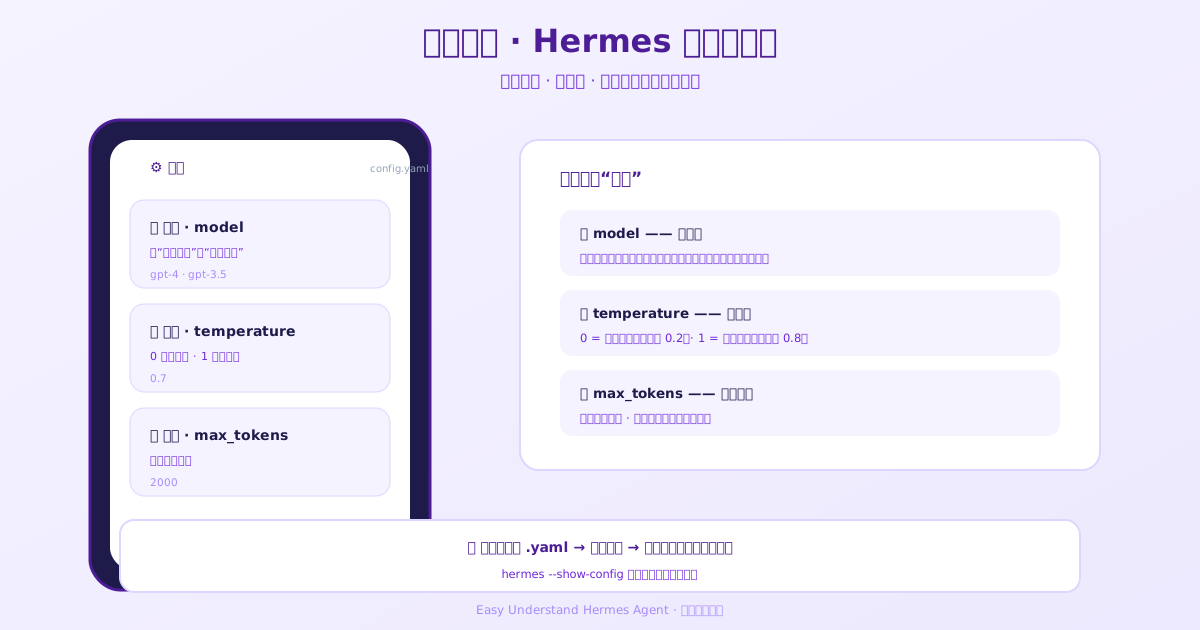 好的,没问题!这是为您重写的博客文章,完全符合您的要求:
配置文件——让 Hermes 按你的喜好工作
嘿,朋友们!上次我们聊了怎么把 Hermes 请进家门,今天咱们来聊聊怎么给它“装修”一下,让它完全按你的喜好来工作。别担心,这事儿比你想的简单多了,咱们的目标是轻松上手,拒绝头秃。
你的私人控制台:~/.hermes/ 文件夹
所有魔法都发生在一个叫 ~/.hermes/ 的文件夹里。你可以把它想象成 Hermes 的大脑和储物间,里面整整齐齐地放着各种重要文件:
config.yaml:这是主控台!模型、终端、语音、压缩……所有非秘密的设置都在这里。.env:保险箱!专门存放 API 密钥、令牌、密码这类敏感信息。SOUL.md:Hermes 的“人设”,定义它的身份和行为。memories/:它的长期记忆库。skills/:它学会的技能都存这儿。
偷懒大法:一条命令搞定一切
手动编辑 YAML 文件听起来有点麻烦?没问题,官方给了一条捷径:
hermes setup --portal运行这条命令,通过一次 OAuth 授权,就能帮你搞定模型提供商和四个 Tool Gateway 工具,完全不用碰配置文件。而且,Portal 订阅用户还能享受 10% 的折扣,简直美滋滋。
配置命令:你的魔法棒
不想用 setup?那就用下面这些命令来管理配置,它们就像魔法棒一样好用:
hermes config              # 查看当前配置
hermes config edit         # 用编辑器打开 config.yaml
hermes config get model    # 查看当前模型
hermes config set model anthropic/claude-opus-4  # 切换模型
hermes config set terminal.backend docker        # 设置终端后端
hermes config unset terminal.backend             # 取消设置
hermes config check        # 检查是否有遗漏的配置项
hermes config migrate # 交互式添加缺失的配置项划重点:hermes config set 命令非常聪明,它会自动判断该把值写到哪个文件里。凡是全大写下划线格式的名字(比如 OPENROUTER_API_KEY、DISCORD_HOME_CHANNEL、HERMES_TIMEZONE)都当成环境变量,一律存进 .env,绝不写进 config.yaml;带点号的设置才进 config.yaml。其他全大写名字也会原样存进 .env(会导出给插件和技能用),但像 HERMES_YOLO_MODE、PATH 这种在黑名单上的名字会被拒绝。要是你把一个已知的键写错了前缀(比如 gateway.discord.foo,而 discord.foo 本身是个已知键),它会直接拒绝并提示你是不是想写别的,除非加 --force 硬写。其他未知路径(比如手滑打成 agent.max_turnz)会照写,但附带一条“你是不是想写……”的提醒。用 hermes config get 读这类路径时,它会把文件里的值打出来,同时在 stderr 提醒你 Hermes 可能根本不读它——所以残留的键不会悄悄冒充生效的设置。
配置的“江湖规矩”:优先级
当多个地方都有同一个设置时,听谁的?记住这个顺序(从高到低):
- 命令行参数:比如
hermes chat --model xxx,只在本次对话中生效,权力最大。 config.yaml:你的主配置文件。.env:环境变量的后备军。- 内置默认值:Hermes 自带的“保底”设置。
一句话总结:秘密放 .env,其他放 config.yaml。如果两边都设了,非秘密设置以 config.yaml 为准。
进阶玩法:环境变量和数据库调优
你还可以在 config.yaml 里引用环境变量,比如 ${GOOGLE_API_KEY},这样就能把密钥藏在环境里,更安全。如果引用的变量没设置,占位符会原样保留(${UNDEFINED_VAR} 还是 ${UNDEFINED_VAR}),并记录一条警告;裸写的 $VAR 不会被展开。Cursor 风格的 ${env:VAR_NAME} 写法也支持,效果和 ${VAR_NAME} 一样;而 ${file:...}、${vault:...}、${bitwarden:...} 这类外部密钥后端不会内联解析,需要在 secrets: 块里注入环境后以 ${env:NAME} 引用。另外,在多 profile 网关下,某个 profile 的 config.yaml 里的引用只在该 profile 自己的 .env 里查找,不会去读共享的进程环境。
另外,database: 部分可以微调 SQLite 数据库的性能,比如日志模式(journal_mode)和同步级别(synchronous),不过这些对新手来说可以先放一放,等玩熟了再研究也不迟。顺带一提,在 Docker Desktop、macOS 上的 Podman、OrbStack 这类 virtiofs/9p 挂载上,Hermes 会自动检测并把新建的数据库设成 delete 模式;但已经存在的 WAL 数据库不会被在线降级——你设了 journal_mode: delete 它也不会自动改,hermes doctor 会一直提醒你,直到你停掉所有 Hermes 进程、手动跑一次离线的 PRAGMA journal_mode=DELETE。这个提醒还会告诉你当前是哪些进程占着数据库(<db> is held by PID <n> (<command>)),方便你知道该关谁。
更新这件事,也值得说两句
Hermes 的后台更新检查(CLI 横幅、TUI 徽章、仪表盘、桌面应用)是直接问 GitHub REST API 要 main 分支的最新提交,不会跑 git fetch,而且每 24 小时最多查一次(失败后一小时重试)。想立刻查,可以用 hermes update --check,或者桌面端的“Check for Updates…”菜单、Settings → About → “Check now”,这些都会绕过缓存。
更新相关的设置都在 config.yaml 的 updates 下面:
updates:
  pre_update_backup: quick       # quick(状态快照,默认)| full(快照 + HERMES_HOME 打包)| off
  backup_keep: 5                 # 保留多少个完整更新前备份 zip
  non_interactive_local_changes: stash  # stash | discard
  auto_switch_parked_branch: true       # 干净且已完全合并的 parked 分支自动切回 main
pre_update_backup 是更新前唯一的安全开关:quick(默认)会把关键状态文件(配对数据、cron 任务、配置、认证;超过 1 GiB 的文件会跳过)快照到 state-snapshots/;full 还会把整个 HERMES_HOME 打包进 backups/,目录大的话可能要多等几分钟;off 则两者都关掉。旧的布尔写法也认(true → full,false → off)。
另外,config.yaml 本身也会留下时间点副本(在 hermes setup 重写前、hermes migrate 修改前、每次解析成功时、以及解析失败时),放在 backups/config/config.yaml.<原因>.<时间戳>。重复内容会跳过,每种原因只保留最新的五份。如果 config.yaml 坏了,Hermes 会用最新的 good 副本而不是内置默认值,并在每次启动时提醒你,直到 YAML 修好为止;坏掉的文件本身不会被改动。
对了,git 安装版在更新前会自动把改动的和未跟踪的文件 stash 起来,交互式更新会问你要不要恢复;非交互式更新(桌面/聊天应用、网关或 --yes)则看 updates.non_interactive_local_changes 这个设置:stash 会在拉取成功后恢复你本地的源码改动,discard 则直接丢掉更新时创建的 stash——后者只建议用在“本地源码改动本来就不该保留”的托管安装上。
好了,现在你已经掌握了配置 Hermes 的基本功。快去试试看,把它调教成你最趁手的AI助手吧!
📖 官方文档
本文根据 Hermes Agent 官方文档编写,原文见:官方文档 › user-guide/configuration