第六篇:TUI 界面——更好看的终端体验
Hermes Agent 官方教程第六篇:TUI 全屏界面。在终端里也能有图形化体验。
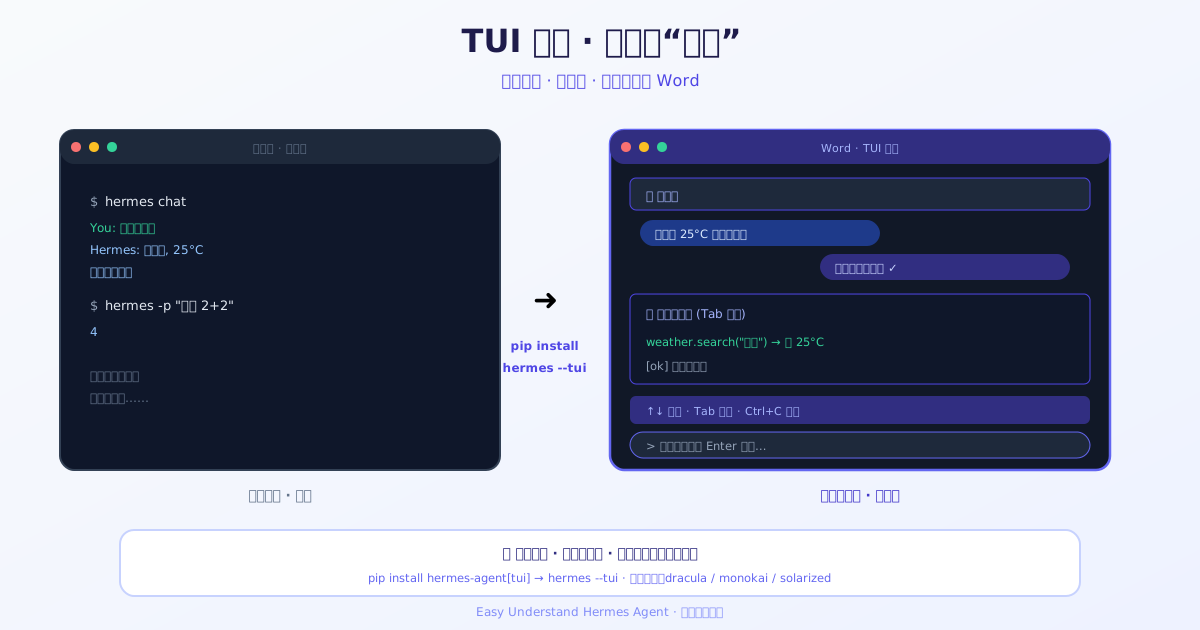 好嘞,各位终端颜值控、命令行深度用户,还有刚入门想折腾点新花样的小伙伴们,欢迎来到第六篇!今天咱们不聊枯燥的 API,也不整复杂的配置,就来说说怎么让 Hermes 这个智能体在终端里“更好看、更好用”。
之前我们用的一直是经典命令行界面(Classic CLI),功能强大但略显朴素。现在,官方主推的 TUI(文本用户界面) 来了!你可以把它理解为给 Hermes 穿上了一件“高定西装”——同一个大脑,同一个会话,但交互界面焕然一新。
怎么启动?超简单!
别担心,启动 TUI 跟点外卖一样容易。最直接的方式:
hermes --tui想接着上次的对话聊?加个 -c 参数就行:
hermes --tui -c或者你想指定恢复某个特定的会话(比如那个叫 “my t0p session” 的),用 -r 加上会话 ID 或标题:
hermes --tui -r 20260409_000000_aa11bb懒人专属设置:如果你不想每次敲 --tui,可以在 ~/.hermes/config.yaml 里加一行配置,让它永久生效:
display:
  interface: tui   # "cli" (默认) 或 "tui"
设置好后,直接敲 hermes 就是 TUI 界面了。当然,想临时用回经典版,敲 hermes --cli 就行,显式命令永远优先。
为什么说 TUI 更“香”?
这可不是简单的换皮,体验上的提升是实打实的:
- 秒开不卡顿:启动画面瞬间出现,加载过程不再让你盯着空白终端发呆。
- 边打字边加载:界面没完全准备好也能先输入,消息会排队,等 AI 一上线就自动发送。
- 弹窗式交互:选模型、切会话、确认操作,都变成了漂亮的模态弹窗,不再是一行行往上刷。
- 鼠标也能用:拖拽选中文本,复制粘贴跟普通图形界面一样顺手。
- 无闪烁渲染:流式输出时屏幕不闪不跳,退出后终端干干净净,不留一堆乱码。
启动横幅也能“折叠”
TUI 启动时会显示一个信息横幅,现在它分成了四个可折叠的区块,用 ▸ / ▾ 小箭头控制:
| 区块 | 默认状态 |
|---|---|
| 工具 (Tools) | 展开 |
| 技能 (Skills) | 折叠 |
| 系统提示 (System Prompt) | 折叠 |
| MCP 服务器 | 折叠 |
默认只展开“工具”列表,因为大家最常看这个。其他折叠起来,界面就清爽多了,就算装了几十个技能也不怕刷屏。
快捷键 & 命令
快捷键和经典版完全一致,上手零成本。几个 TUI 特有的小亮点:
Ctrl+T:把自动弹出的子智能体小面板展开成全屏的/agents花名册。选中某个 worker 后按Enter(或t)看它的实时记录,d看详情,e给它发指令,x直接停掉它。面板高度会跟着终端自适应,也不会弄丢你正在输入的内容。Ctrl+X:打开会话切换器。如果高亮的是排队中的消息,按Esc可以取消编辑而不删除。Ctrl+G:在系统编辑器里写长提示词,保存退出后自动发送。/help:帮助命令变成了分类清晰的弹窗,找命令更快了。
连接断了怎么办?
别慌,TUI 会自己救场:
- 默认的派生网关模式:如果网关进程中途挂了,界面会提示 Hermes stopped unexpectedly — restarting and reopening your chat,自动重启(每分钟有次数上限)并重新打开同一个会话。不过正在生成的那条回复会随进程一起丢掉。
- 附加网关模式(dashboard 聊天):如果只是 WebSocket 断了,会提示 Connection to Hermes lost — reconnecting and reopening your chat…,然后按递增的退避策略重连,并重新挂回同一个会话——连后端还在流式输出的回复都能接上,不会重复发送。
运行要求
需要 Node.js 20 或更高版本(TUI 是作为子进程运行的)。首次启动会自动安装依赖,稍等几秒就好。注意,在非交互式终端(比如管道输入)里,它会自动回退到单次查询模式。

总的来说,TUI 就是那个“用了就回不去”的升级版。如果你追求效率又爱折腾,这绝对是目前体验 Hermes 的最佳姿势。快去试试 hermes --tui,感受一下终端里的丝滑新世界吧!
📖 官方文档
本文根据 Hermes Agent 官方文档编写,原文见:官方文档 › user-guide/tui