Tutorial 6: TUI – Ein besseres Terminal-Erlebnis
Tutorial 6: TUI — A Better Terminal Experience — easy-to-understand guide based on official docs

Tutorial 6: TUI – Ein besseres Terminal-Erlebnis
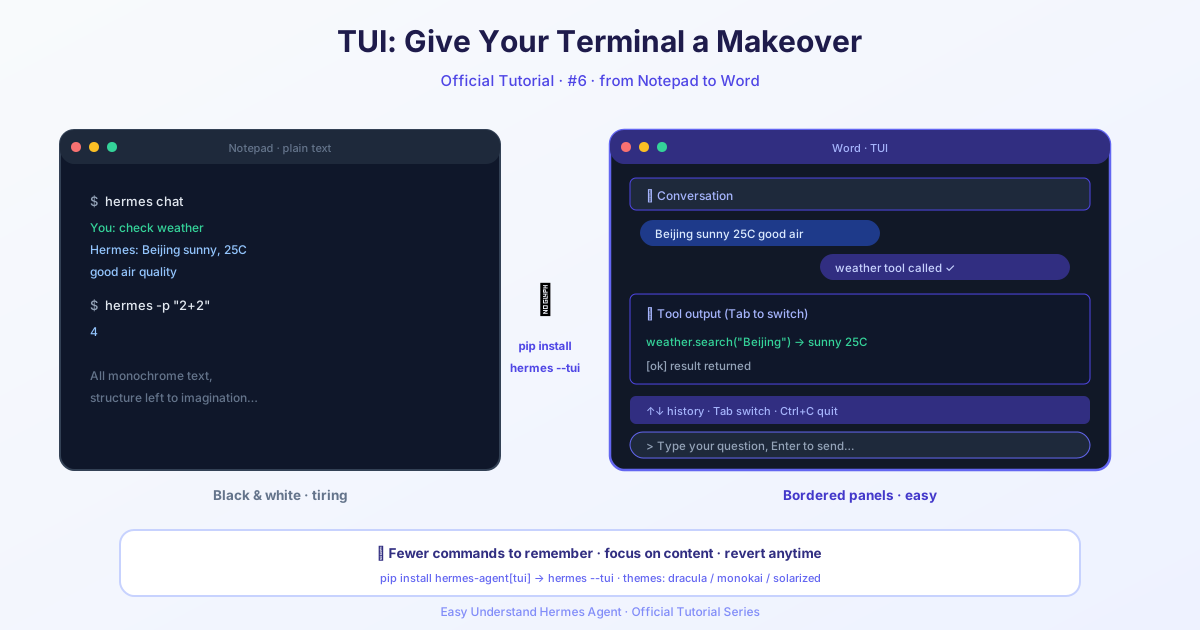
Willkommen zurück zu unserer Hermes-Agent-Tutorial-Serie! In den vorherigen Lektionen haben wir die klassische Kommandozeilen-Schnittstelle (CLI) und all ihre mächtigen Funktionen erkundet. Heute legen wir eine Schippe drauf: Lernen Sie die TUI (Terminal User Interface) kennen – die moderne, empfohlene Art, Hermes interaktiv zu nutzen.
Stellen Sie sich die TUI als denselben Hermes-Agenten vor, den Sie kennen und lieben – nur mit einem frischen Anstrich und einigen ernsthaften Usability-Upgrades. Gleicher Agent, gleiche Sessions, gleiche Slash-Befehle – nur eine sauberere, reaktionsfreudigere Oberfläche für die Interaktion.
Was macht die TUI besonders?
Die TUI ist nicht nur hübsch anzusehen. Sie bringt mehrere praktische Verbesserungen mit, die Ihr Terminal-Erlebnis spürbar besser machen:
- Sofortiges erstes Bild – Das Banner erscheint, bevor die App fertig geladen ist. Kein Starren auf ein eingefrorenes Terminal mehr, während Hermes startet.
- Nicht-blockierende Eingabe – Sie können Nachrichten tippen und in die Warteschlange stellen, bevor die Session bereit ist. Ihre erste Eingabe wird automatisch gesendet, sobald der Agent online ist.
- Reichhaltige Overlays – Modellauswahl, Session-Auswahl, Genehmigungsaufforderungen und Klärungsfragen erscheinen als modale Panels, statt Ihren Inline-Fluss zu überladen.
- Live-Session-Panel – Beobachten Sie, wie Tools und Skills nach und nach initialisiert werden.
- Maus-freundliche Auswahl – Ziehen zum Markieren mit einheitlichem Hintergrund. Kopieren mit der normalen Terminal-Geste.
- Kein Flackern, kein Durcheinander – Alternate-Screen-Rendering bedeutet flüssiges Streaming und einen sauberen Scrollback nach dem Beenden.
- Composer-Funktionen – Inline-Einfügen mit Zusammenklappen für lange Textpassagen, intelligente Zwischenablage-Behandlung (inklusive Bild-Einfügen!) und Pfad-Anhang-Normalisierung.
Die TUI starten
Der Einstieg ist einfach. Hier sind die gängigsten Startmethoden:
# TUI starten
hermes --tui

# Letzte Session fortsetzen
hermes --tui -c

# Bestimmte Session per ID oder Titel fortsetzen
hermes --tui -r 20260409_000000_aa11bb

# Letzte Session für ein bestimmtes Projekt fortsetzen
hermes --tui --resume latest --in ./my-project
Sie können die TUI auch über eine Umgebungsvariable aktivieren:
export HERMES_TUI=1
hermes          # verwendet jetzt die TUI
Oder machen Sie sie dauerhaft zum Standard in ~/.hermes/config.yaml:
display:
  interface: tui   # "cli" (Standard) oder "tui"
Profi-Tipp: Explizite Flags haben immer Vorrang. Selbst wenn die TUI der Standard ist, können Sie mit hermes --cli für einen einzelnen Aufruf zur klassischen REPL zurückwechseln.
Einklappbare Banner-Abschnitte
Eine der raffiniertesten TUI-Funktionen ist das einklappbare Start-Banner. Es gruppiert Laufzeitinformationen in vier Abschnitte, jeweils mit einem ▸ / ▾-Pfeil:
| Abschnitt | Standardzustand |
|---|---|
| Tools | Offen |
| Skills | Eingeklappt |
| System-Prompt | Eingeklappt |
| MCP-Server | Eingeklappt |
Klicken Sie auf eine Abschnittsüberschrift, um sie umzuschalten. Die Tools-Liste ist standardmäßig geöffnet, da sie der am häufigsten geprüfte Abschnitt beim Session-Start ist. Die anderen bleiben eingeklappt, damit Ihr Banner kompakt bleibt – selbst wenn Sie Dutzende Skills installiert haben.
Tastenkürzel & Slash-Befehle
Gute Nachrichten: Alle Tastenkürzel entsprechen exakt der Classic-CLI. Einige Verhaltensunterschiede sind erwähnenswert:
- Maus-Ziehen markiert Text mit einem einheitlichen Auswahlhintergrund
Cmd+V/Ctrl+Vversucht zuerst Text einzufügen, fällt dann auf Zwischenablage-Lesen zurück und schließlich auf Bild-AnhängenCtrl+Xöffnet den Live-Session-UmschalterCtrl+Göffnet den aktuellen Eingabepuffer in$EDITORfür die Erstellung langer Prompts
Alle Slash-Befehle funktionieren unverändert. Einige werden in der TUI als reichhaltigere Overlays dargestellt – wie /help, das ein kategorisiertes Befehls-Panel zeigt.
Voraussetzungen
Bevor Sie loslegen, stellen Sie sicher, dass Sie Folgendes haben:
- Node.js ≥ 20 (die TUI läuft als Subprozess, der von der Python-CLI gestartet wird)
- TTY – wie bei der Classic-CLI fallen nicht-interaktive Umgebungen auf den Einzelabfrage-Modus zurück
Beim ersten Start installiert Hermes die Node-Abhängigkeiten der TUI (einmalig, dauert ein paar Sekunden). Nachfolgende Starts sind schnell.
Gleiche Skins, gleiche Persönlichkeiten
Die TUI unterstützt dieselben Skins und Persönlichkeiten wie die Classic-CLI. Wechseln Sie mitten in der Session mit /skin ares oder /personality pirate, und die UI wird live neu gezeichnet. Die TUI respektiert Ihre Banner-Palette, UI-Farben, Prompt-Glyphen, Session-Anzeige, Vervollständigungsmenü und mehr.
Die TUI ist die empfohlene Art, Hermes interaktiv zu nutzen – und jetzt wissen Sie auch, warum. Probieren Sie es mit hermes --tui aus und erleben Sie den Unterschied selbst. Im nächsten Tutorial erkunden wir weitere fortgeschrittene Funktionen. Viel Spaß beim Prompten!
📖 Offizielle Dokumentation
この記事は Hermes Agent のOffizielle Dokumentationに基づいています:Offizielle Dokumentation › user-guide/tui