Tutorial 6: TUI — A Better Terminal Experience
Tutorial 6: TUI — A Better Terminal Experience — easy-to-understand guide based on official docs

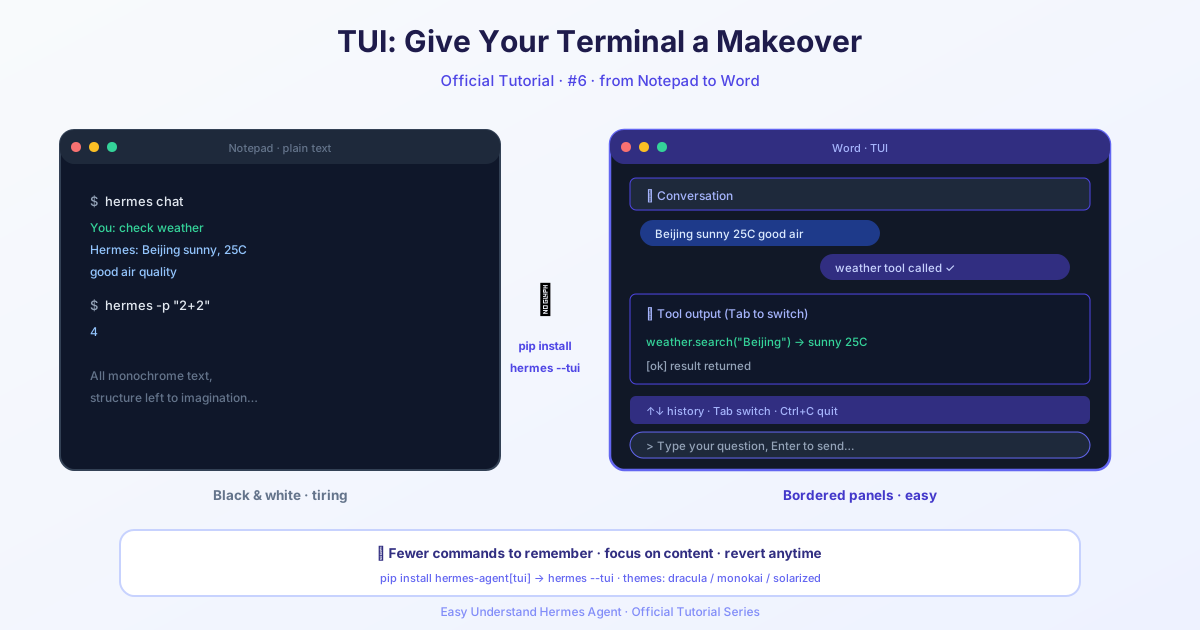
튜토리얼 6: TUI — 더 나은 터미널 경험
Hermes 에이전트 튜토리얼 시리즈에 다시 오신 것을 환영합니다! 지난 레슨들에서는 클래식 CLI(커맨드라인 인터페이스)와 그것이 할 수 있는 모든 강력한 기능들을 살펴봤습니다. 오늘은 한 단계 더 업그레이드합니다: TUI(터미널 유저 인터페이스)를 만나보세요 — Hermes를 인터랙티브하게 실행하는 현대적이고 권장되는 방식입니다.
TUI는 여러분이 알고 사랑하는 바로 그 Hermes 에이전트라고 생각하면 됩니다. 단지 새 옷을 입고 사용성을 대폭 개선했을 뿐이죠. 동일한 에이전트, 동일한 세션, 동일한 슬래시 커맨드 — 그저 상호작용을 위한 더 깔끔하고 반응성 좋은 표면일 뿐입니다.
TUI가 특별한 이유는?
TUI는 그냥 예쁜 얼굴만이 아닙니다. 터미널 경험을 눈에 띄게 개선해주는 몇 가지 실용적인 향상점을 제공합니다:
- 즉각적인 첫 프레임 — 앱 로딩이 끝나기 전에 배너가 표시됩니다. Hermes가 시작되는 동안 멈춰 있는 터미널을 더 이상 쳐다보지 않아도 됩니다.
- 논블로킹 입력 — 세션이 준비되기 전에도 메시지를 입력하고 대기열에 넣을 수 있습니다. 에이전트가 온라인이 되는 순간 첫 프롬프트가 자동으로 전송됩니다.
- 풍부한 오버레이 — 모델 선택기, 세션 선택기, 승인 프롬프트, 설명 요청이 모두 모달 패널로 렌더링되어 인라인 흐름을 어지럽히지 않습니다.
- 라이브 세션 패널 — 도구와 스킬이 초기화되면서 점진적으로 채워지는 모습을 지켜볼 수 있습니다.
- 마우스 친화적 선택 — 드래그하여 균일한 배경으로 하이라이트합니다. 터미널의 일반적인 제스처로 복사하세요.
- 깜빡임 없음, 어수선함 없음 — 대체 화면 렌더링으로 부드러운 스트리밍과 종료 후 깨끗한 스크롤백을 보장합니다.
- 컴포저 편의 기능 — 긴 스니펫의 인라인 붙여넣기 축소, 스마트 클립보드 처리(이미지 붙여넣기 포함!), 파일 경로 첨부 자동 정규화.
TUI 실행하기
시작은 간단합니다. 가장 일반적인 실행 방법은 다음과 같습니다:
# TUI 실행
hermes --tui

# 최신 세션 이어가기
hermes --tui -c

# ID 또는 제목으로 특정 세션 이어가기
hermes --tui -r 20260409_000000_aa11bb

# 특정 프로젝트의 최신 세션 이어가기
hermes --tui --resume latest --in ./my-project
환경 변수로도 활성화할 수 있습니다:
export HERMES_TUI=1
hermes          # 이제 TUI를 사용합니다
또는 ~/.hermes/config.yaml에서 영구 기본값으로 설정할 수 있습니다:
display:
  interface: tui   # "cli" (기본값) 또는 "tui"
프로 팁: 명시적 플래그가 항상 우선합니다. 따라서 TUI가 기본값이더라도 hermes --cli를 실행하면 단일 호출에 한해 클래식 REPL로 돌아갈 수 있습니다.
접을 수 있는 배너 섹션
TUI의 가장 멋진 기능 중 하나는 접을 수 있는 시작 배너입니다. 런타임 정보를 네 개의 섹션으로 그룹화하며, 각 섹션에는 ▸ / ▾ 토글 아이콘이 있습니다:
| 섹션 | 기본 상태 |
|---|---|
| 도구 | 펼침 |
| 스킬 | 접힘 |
| 시스템 프롬프트 | 접힘 |
| MCP 서버 | 접힘 |
섹션 헤더를 클릭하면 토글할 수 있습니다. 도구 목록은 세션 시작 시 가장 많이 확인하는 섹션이므로 기본적으로 펼쳐져 있습니다. 나머지는 접힌 상태로 유지되어 배너가 컴팩트하게 유지됩니다 — 수십 개의 스킬을 설치했더라도 말이죠.
키바인딩 및 슬래시 커맨드
좋은 소식: 모든 키바인딩이 클래식 CLI와 정확히 일치합니다. 주목할 만한 몇 가지 동작 차이점은 다음과 같습니다:
- 마우스 드래그 — 균일한 선택 배경으로 텍스트를 하이라이트합니다
Cmd+V/Ctrl+V— 먼저 텍스트 붙여넣기를 시도하고, 실패 시 클립보드 읽기로 폴백한 다음, 마지막으로 이미지 첨부를 시도합니다Ctrl+X— 라이브 세션 전환기를 엽니다Ctrl+G— 긴 프롬프트 작성을 위해 현재 입력 버퍼를$EDITOR에서 엽니다
모든 슬래시 커맨드는 변경 없이 작동합니다. 일부는 TUI에서 더 풍부한 오버레이로 렌더링됩니다 — 예를 들어 /help는 분류된 커맨드 패널을 표시합니다.
요구 사항
시작하기 전에 다음 사항을 확인하세요:
- Node.js ≥ 20 (TUI는 Python CLI에서 실행되는 하위 프로세스로 작동합니다)
- TTY — 클래식 CLI와 마찬가지로 비대화형 환경에서는 단일 쿼리 모드로 폴백됩니다
첫 실행 시 Hermes가 TUI의 Node 종속성을 설치합니다(일회성, 몇 초 소요). 이후 실행은 빠릅니다.
동일한 스킨, 동일한 페르소나
TUI는 클래식 CLI와 동일한 스킨과 페르소나를 지원합니다. 세션 중간에 /skin ares 또는 /personality pirate로 전환하면 UI가 실시간으로 다시 그려집니다. TUI는 배너 팔레트, UI 색상, 프롬프트 글리프, 세션 표시, 자동완성 메뉴 등을 모두 존중합니다.
TUI는 Hermes를 인터랙티브하게 실행하는 권장 방식입니다 — 이제 그 이유를 아셨죠. hermes --tui로 직접 체험해보고 그 차이를 느껴보세요. 다음 튜토리얼에서는 더 고급 기능들을 살펴보겠습니다. 즐거운 프롬프팅 되세요!
📖 공식 문서
この記事は Hermes Agent の공식 문서に基づいています:공식 문서 › user-guide/tui