Tutorial 6: TUI — Pengalaman Terminal yang Lebih Baik
Tutorial 6: TUI — A Better Terminal Experience — easy-to-understand guide based on official docs

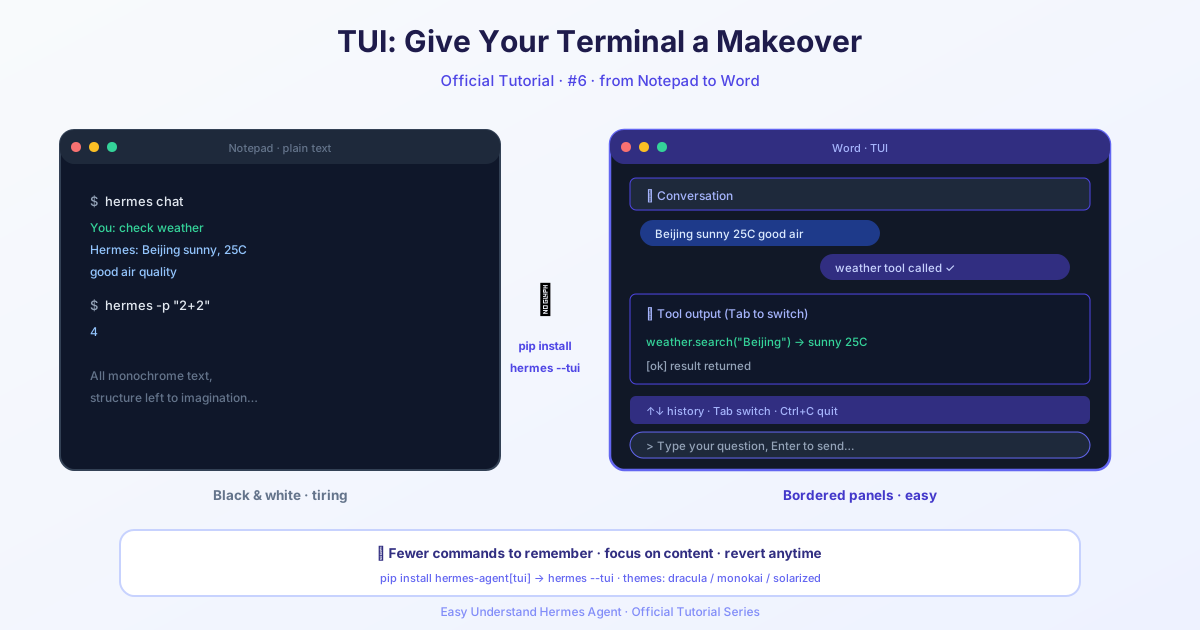
Tutorial 6: TUI — Pengalaman Terminal yang Lebih Baik
Selamat datang kembali di seri tutorial Hermes Agent! Pada pelajaran sebelumnya, kita telah menjelajahi antarmuka baris perintah (CLI) klasik dan semua hal hebat yang bisa dilakukannya. Hari ini, kita naik level: kenalan dengan TUI (Terminal User Interface) — cara modern yang direkomendasikan untuk menjalankan Hermes secara interaktif.
Anggap saja TUI ini sebagai agen Hermes yang sama yang Anda kenal dan sukai, tetapi dengan tampilan baru yang segar dan peningkatan kegunaan yang serius. Agen yang sama, sesi yang sama, perintah slash yang sama — hanya saja permukaannya lebih bersih dan lebih responsif untuk berinteraksi.
Apa yang Membuat TUI Istimewa?
TUI bukan sekadar tampilan yang cantik. Ia membawa beberapa peningkatan praktis yang membuat pengalaman terminal Anda jauh lebih baik:
- Frame pertama instan — Banner muncul sebelum aplikasi selesai dimuat. Tidak perlu lagi menatap terminal yang membeku saat Hermes sedang memulai.
- Input non-blocking — Anda bisa mengetik dan mengantrekan pesan sebelum sesi siap. Prompt pertama Anda terkirim otomatis begitu agen online.
- Overlay yang kaya — Pemilih model, pemilih sesi, prompt persetujuan, dan klarifikasi semuanya dirender sebagai panel modal, bukan memenuhi alur inline Anda.
- Panel sesi langsung — Lihat tools dan skills terisi secara bertahap saat mereka melakukan inisialisasi.
- Seleksi ramah mouse — Seret untuk menyorot dengan latar belakang yang seragam. Salin dengan gestur normal terminal Anda.
- Tanpa kedip, tanpa kekacauan — Rendering layar alternatif berarti streaming yang mulus dan scrollback yang bersih setelah Anda keluar.
- Kemudahan composer — Collapse-paste inline untuk cuplikan panjang, penanganan clipboard yang cerdas (termasuk paste gambar!), dan normalisasi lampiran jalur file.
Meluncurkan TUI
Memulainya sangat mudah. Berikut cara paling umum untuk meluncurkannya:
# Luncurkan TUI
hermes --tui

# Lanjutkan sesi terbaru
hermes --tui -c

# Lanjutkan sesi tertentu berdasarkan ID atau judul
hermes --tui -r 20260409_000000_aa11bb

# Lanjutkan sesi terbaru untuk proyek tertentu
hermes --tui --resume latest --in ./my-project
Anda juga bisa mengaktifkannya melalui variabel lingkungan:
export HERMES_TUI=1
hermes          # sekarang menggunakan TUI
Atau jadikan sebagai default permanen di ~/.hermes/config.yaml:
display:
  interface: tui   # "cli" (default) atau "tui"
Tips pro: Flag eksplisit selalu menang. Jadi meskipun TUI menjadi default, Anda tetap bisa menjalankan hermes --cli untuk kembali ke REPL klasik untuk satu kali pemanggilan.
Bagian Banner yang Bisa Dilipat
Salah satu fitur TUI yang paling rapi adalah banner startup yang bisa dilipat. Banner ini mengelompokkan info runtime ke dalam empat bagian, masing-masing dengan panah ▸ / ▾:
| Bagian | Status Default |
|---|---|
| Tools | Terbuka |
| Skills | Dilipat |
| System Prompt | Dilipat |
| MCP Servers | Dilipat |
Klik judul bagian mana pun untuk mengalihkannya. Daftar Tools terbuka secara default karena itu adalah bagian yang paling sering diperiksa saat sesi dimulai. Bagian lainnya tetap dilipat agar banner Anda tetap ringkas — bahkan jika Anda telah menginstal puluhan skills.
Keybindings & Perintah Slash
Kabar baik: semua keybindings sama persis dengan CLI Klasik. Ada beberapa perbedaan perilaku yang perlu diperhatikan:
- Seret mouse menyorot teks dengan latar belakang seleksi yang seragam
Cmd+V/Ctrl+Vmencoba paste teks terlebih dahulu, lalu beralih ke pembacaan clipboard, dan akhirnya melampirkan gambarCtrl+Xmembuka pengalih sesi langsungCtrl+Gmembuka buffer input saat ini di$EDITORuntuk komposisi prompt yang panjang
Semua perintah slash berfungsi tanpa perubahan. Beberapa dirender sebagai overlay yang lebih kaya di TUI — seperti /help, yang menampilkan panel perintah yang dikategorikan.
Persyaratan
Sebelum Anda mulai, pastikan Anda memiliki:
- Node.js ≥ 20 (TUI berjalan sebagai subproses yang diluncurkan dari CLI Python)
- TTY — seperti CLI klasik, lingkungan non-interaktif akan kembali ke mode kueri tunggal
Pada peluncuran pertama, Hermes menginstal dependensi Node untuk TUI (sekali saja, butuh beberapa detik). Peluncuran berikutnya akan cepat.
Skin dan Personalitas yang Sama
TUI menghormati skin dan personalitas yang sama dengan CLI klasik. Ganti di tengah sesi dengan /skin ares atau /personality pirate, dan UI akan mengecat ulang secara langsung. TUI menghormati palet banner, warna UI, glif prompt, tampilan sesi, menu penyelesaian, dan banyak lagi.
TUI adalah cara yang direkomendasikan untuk menjalankan Hermes secara interaktif — dan sekarang Anda tahu alasannya. Cobalah dengan hermes --tui dan rasakan sendiri perbedaannya. Di tutorial berikutnya, kita akan menjelajahi fitur-fitur yang lebih canggih. Selamat mencoba prompt!
📖 Dokumentasi resmi
この記事は Hermes Agent のDokumentasi resmiに基づいています:Dokumentasi resmi › user-guide/tui