Hermes 官方教程 · 第6篇2026/8/9· Easy Understand Hermes Agent
第六篇:TUI 界面——更好看的终端体验
Hermes Agent 官方教程第六篇:TUI 全屏界面。在终端里也能有图形化体验。

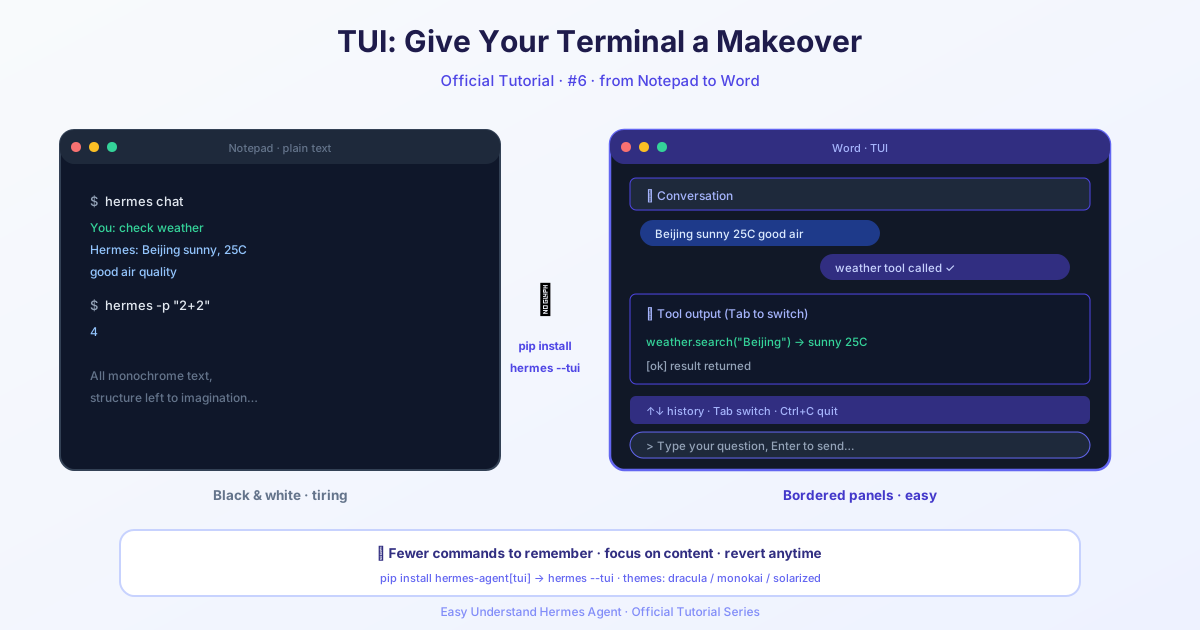 第六篇:TUI 介面——更好看的終端機體驗
好嘞!今天咱們來聊點「好看」的——Hermes 的 TUI 介面。
如果你覺得之前的黑底白字命令列有點「極客範兒」過頭了,那這個新介面絕對能讓你眼前一亮。簡單說,TUI(終端機使用者介面)就是給 Hermes 換上了一套現代化的圖形外殼,但核心還是那個你熟悉的 Python 引擎。同一個智慧體、同一個對話、同一條斜線指令,只是操作起來更順手、看起來更舒服。
怎麼啟動?超簡單
最直接的方式,就是在終端機裡敲:
hermes --tui想接著上次的對話聊?加個 -c 就行:
hermes --tui -c想指定恢復某個特定的對話?用 -r 加上對話 ID 或標題:
hermes --tui -r 20260409_000000_aa11bb如果你懶得每次敲 --tui,還可以設定環境變數 HERMES_TUI=1,或者直接在 ~/.hermes/config.yaml 裡把預設介面改成 TUI:
display:
  interface: tui
這樣以後直接敲 hermes 就是 TUI 了。當然,想臨時用回經典介面,敲 hermes --cli 就行。
為啥推薦你用 TUI?
- 啟動快:介面先出來,背景慢慢載入,不讓你乾等。
- 輸入不卡頓:對話沒準備好也能先打字,一上線就自動送出。
- 彈窗更高級:選模型、切對話、確認操作,都變成了漂亮的模態彈窗,而不是擠在一行裡。
- 滑鼠友善:可以直接用滑鼠拖曳選取文字,複製貼上跟一般軟體一樣順手。
- 畫面不閃爍:用了「備用螢幕」技術,串流輸出時不會閃屏,退出後終端機也不會被刷屏弄亂。
啟動橫幅也能摺疊了
新版 TUI 的啟動橫幅把資訊分成了四塊,每塊都能點擊摺疊:
| 區域 | 預設狀態 |
|---|---|
| 工具清單 | 展開 |
| 技能清單 | 摺疊 |
| 系統提示詞 | 摺疊 |
| MCP 伺服器 | 摺疊 |
這樣就算你裝了幾十個技能,啟動畫面也能保持清爽。
快捷鍵基本沒變
大部分快捷鍵跟經典 CLI 一模一樣,只有幾個小差別:
- 滑鼠拖曳:選取文字時背景色統一,不再用反色。
Ctrl+V貼上:智慧辨識,貼文字、貼圖片都行。Ctrl+X:開啟對話切換器。如果反白的是排隊中的訊息,按Ctrl+X會刪除它,按Esc則取消反白。Ctrl+G:開啟系統編輯器寫長提示詞,儲存退出後自動送出。
執行需求
- Node.js 20+:TUI 是作為子程序從 Python CLI 啟動的,
hermes doctor會幫你檢查。 - TTY 終端機:跟經典模式一樣,如果透過管道輸入或非互動環境執行,會自動回退到單次查詢模式。
第一次啟動時,Hermes 會自動安裝 TUI 需要的 Node 依賴,大概幾秒鐘,之後就很快了。
總之,TUI 就是那個「更好看的終端機體驗」。所有斜線指令、技能、人格、皮膚都照常運作,只是介面更現代、互動更流暢。快去試試 hermes --tui,感受一下新皮膚吧!
📖 官方文档
本文根据 Hermes Agent 官方文档编写,原文见:官方文档 › user-guide/tui