Tutorial 6: TUI — Uma Experiência de Terminal Melhor
Tutorial 6: TUI — A Better Terminal Experience — easy-to-understand guide based on official docs

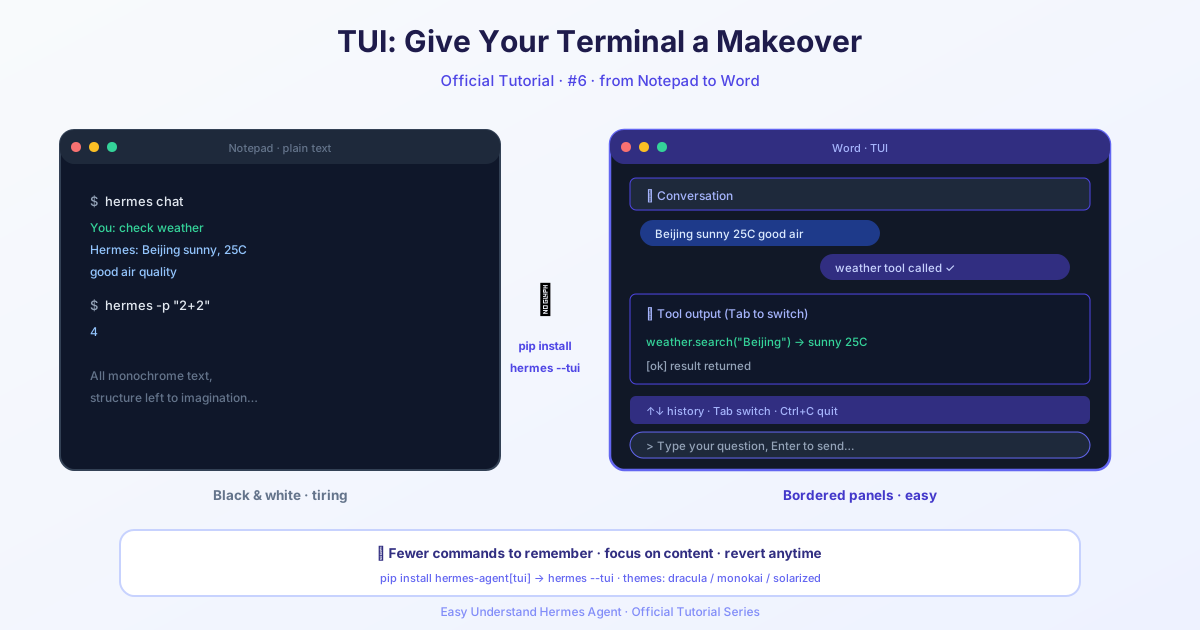
Tutorial 6: TUI — Uma Experiência de Terminal Melhor
Bem-vindo de volta à nossa série de tutoriais do Hermes Agent! Nas lições anteriores, exploramos a interface de linha de comando clássica (CLI) e tudo o que ela pode fazer. Hoje, vamos subir de nível: conheça a TUI (Interface de Usuário de Terminal) — a forma moderna e recomendada de executar o Hermes interativamente.
Pense na TUI como o mesmo agente Hermes que você conhece e adora, mas com uma nova roupagem e melhorias sérias de usabilidade. Mesmo agente, mesmas sessões, mesmos comandos de barra — apenas uma superfície mais limpa e responsiva para interagir com eles.
O Que Torna a TUI Especial?
A TUI não é só uma cara bonita. Ela traz várias melhorias práticas que tornam sua experiência no terminal visivelmente melhor:
- Primeiro quadro instantâneo — O banner aparece antes mesmo do aplicativo terminar de carregar. Chega de encarar um terminal congelado enquanto o Hermes inicia.
- Entrada não bloqueante — Você pode digitar e enfileirar mensagens antes da sessão estar pronta. Seu primeiro prompt é enviado automaticamente no momento em que o agente fica online.
- Sobreposições ricas — Seletor de modelo, seletor de sessão, prompts de aprovação e esclarecimentos são renderizados como painéis modais, em vez de poluir seu fluxo inline.
- Painel de sessão ao vivo — Veja ferramentas e habilidades sendo preenchidas progressivamente enquanto inicializam.
- Seleção amigável ao mouse — Arraste para destacar com um fundo uniforme. Copie com o gesto normal do seu terminal.
- Sem flicker, sem bagunça — A renderização em tela alternada garante streaming suave e um scrollback limpo após sair.
- Recursos do compositor — Colagem inline recolhida para trechos longos, manipulação inteligente da área de transferência (incluindo colagem de imagens!) e normalização de caminhos de arquivo anexados.
Iniciando a TUI
Começar é simples. Aqui estão as formas mais comuns de iniciar:
# Iniciar a TUI
hermes --tui

# Retomar a sessão mais recente
hermes --tui -c

# Retomar uma sessão específica por ID ou título
hermes --tui -r 20260409_000000_aa11bb

# Retomar a sessão mais recente de um projeto específico
hermes --tui --resume latest --in ./my-project
Você também pode ativá-la via variável de ambiente:
export HERMES_TUI=1
hermes          # agora usa a TUI
Ou torná-la seu padrão permanente em ~/.hermes/config.yaml:
display:
  interface: tui   # "cli" (padrão) ou "tui"
Dica de profissional: Flags explícitas sempre vencem. Então, mesmo com a TUI como padrão, você pode executar hermes --cli para voltar ao REPL clássico em uma única invocação.
Seções Recolhíveis do Banner
Um dos recursos mais elegantes da TUI é o banner de inicialização recolhível. Ele agrupa informações de runtime em quatro seções, cada uma com uma seta ▸ / ▾:
| Seção | Estado Padrão |
|---|---|
| Ferramentas | Aberta |
| Habilidades | Recolhida |
| Prompt do Sistema | Recolhida |
| Servidores MCP | Recolhida |
Clique no cabeçalho de qualquer seção para alterná-la. A lista de Ferramentas abre por padrão porque é a seção mais verificada no início da sessão. As outras permanecem recolhidas para que seu banner fique compacto — mesmo se você tiver dezenas de habilidades instaladas.
Atalhos de Teclado e Comandos de Barra
Boas notícias: todos os atalhos de teclado correspondem exatamente aos da CLI Clássica. Algumas diferenças de comportamento que valem a pena notar:
- Arrastar com o mouse destaca o texto com um fundo de seleção uniforme
Cmd+V/Ctrl+Vtenta colar texto primeiro, depois recorre à leitura da área de transferência e, finalmente, ao anexo de imagemCtrl+Xabre o alternador de sessão ao vivoCtrl+Gabre o buffer de entrada atual no$EDITORpara composição de prompts longos
Todos os comandos de barra funcionam sem alterações. Alguns são renderizados como sobreposições mais ricas na TUI — como /help, que mostra um painel de comandos categorizado.
Requisitos
Antes de mergulhar, certifique-se de ter:
- Node.js ≥ 20 (a TUI roda como um subprocesso iniciado pela CLI Python)
- TTY — como na CLI clássica, ambientes não interativos usam o modo de consulta única
Na primeira execução, o Hermes instala as dependências Node da TUI (uma única vez, leva alguns segundos). Execuções subsequentes são rápidas.
Mesmas Skins, Mesmas Personalidades
A TUI respeita as mesmas skins e personalidades da CLI clássica. Alterne no meio da sessão com /skin ares ou /personality pirate, e a interface é repintada ao vivo. A TUI respeita sua paleta de banner, cores da interface, glifo do prompt, exibição de sessão, menu de autocompletar e muito mais.
A TUI é a forma recomendada de executar o Hermes interativamente — e agora você sabe o porquê. Experimente com hermes --tui e sinta a diferença você mesmo. No nosso próximo tutorial, exploraremos recursos mais avançados. Bons prompts!
📖 Documentação oficial
この記事は Hermes Agent のDocumentação oficialに基づいています:Documentação oficial › user-guide/tui