Tutoriel 6 : TUI — Une Meilleure Expérience Terminal
Tutorial 6: TUI — A Better Terminal Experience — easy-to-understand guide based on official docs

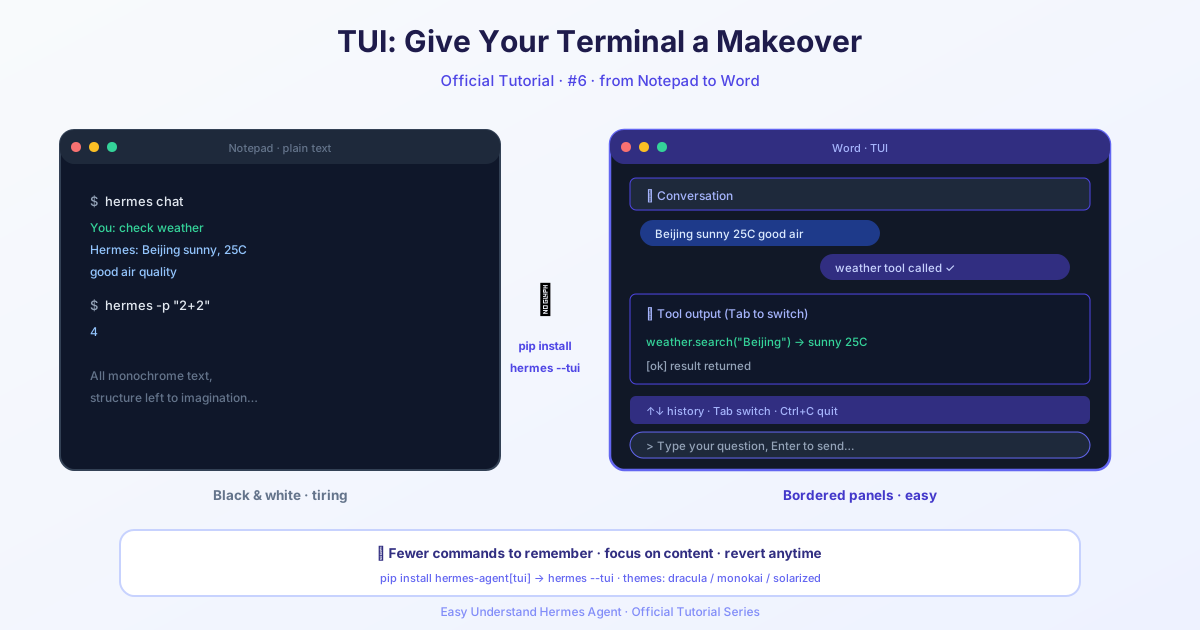
Tutoriel 6 : TUI — Une Meilleure Expérience Terminal
Bon retour dans notre série de tutoriels sur Hermes Agent ! Dans les leçons précédentes, nous avons exploré l’interface en ligne de commande classique (CLI) et tout ce qu’elle peut faire de puissant. Aujourd’hui, on passe au niveau supérieur : découvrez la TUI (Interface Utilisateur Terminal) — la façon moderne et recommandée d’utiliser Hermes en mode interactif.
Imaginez la TUI comme le même agent Hermes que vous connaissez et appréciez, mais avec une nouvelle couche de peinture et de sérieuses améliorations d’ergonomie. Même agent, mêmes sessions, mêmes commandes slash — juste une surface plus propre et plus réactive pour interagir avec eux.
Qu’est-ce qui Rend la TUI Spéciale ?
La TUI n’est pas qu’une jolie façade. Elle apporte plusieurs améliorations pratiques qui rendent votre expérience terminal nettement meilleure :
- Première image instantanée — La bannière s’affiche avant même que l’application finisse de charger. Fini le terminal figé pendant que Hermes démarre.
- Saisie non bloquante — Vous pouvez taper et mettre en file d’attente des messages avant que la session soit prête. Votre première invite s’envoie automatiquement dès que l’agent est en ligne.
- Superpositions riches — Sélecteur de modèle, sélecteur de session, invites d’approbation et clarifications s’affichent sous forme de panneaux modaux au lieu d’encombrer votre flux en ligne.
- Panneau de session en direct — Regardez les outils et compétences se remplir progressivement pendant leur initialisation.
- Sélection à la souris — Glissez pour surligner avec un arrière-plan uniforme. Copiez avec le geste habituel de votre terminal.
- Pas de scintillement, pas de désordre — Le rendu sur écran alternatif signifie un streaming fluide et un historique propre après avoir quitté.
- Fonctionnalités du composeur — Réduction des collages en ligne pour les longs extraits, gestion intelligente du presse-papiers (y compris le collage d’images !), et normalisation des pièces jointes par chemin de fichier.
Lancer la TUI
C’est simple pour commencer. Voici les façons les plus courantes de la lancer :
# Lancer la TUI
hermes --tui

# Reprendre la dernière session
hermes --tui -c

# Reprendre une session spécifique par ID ou titre
hermes --tui -r 20260409_000000_aa11bb

# Reprendre la dernière session pour un projet spécifique
hermes --tui --resume latest --in ./my-project
Vous pouvez aussi l’activer via une variable d’environnement :
export HERMES_TUI=1
hermes          # utilise maintenant la TUI
Ou en faire votre valeur par défaut permanente dans ~/.hermes/config.yaml :
display:
  interface: tui   # "cli" (défaut) ou "tui"
Astuce de pro : Les drapeaux explicites ont toujours priorité. Donc même avec la TUI par défaut, vous pouvez lancer hermes --cli pour revenir au REPL classique pour une seule invocation.
Sections de Bannière Repliables
L’une des fonctionnalités les plus élégantes de la TUI est la bannière de démarrage repliable. Elle regroupe les informations d’exécution en quatre sections, chacune avec un chevron ▸ / ▾ :
| Section | État par Défaut |
|---|---|
| Outils | Ouverte |
| Compétences | Repliée |
| Invite Système | Repliée |
| Serveurs MCP | Repliée |
Cliquez sur n’importe quel en-tête de section pour l’activer/désactiver. La liste des outils est ouverte par défaut car c’est la section la plus consultée au démarrage de la session. Les autres restent repliées pour que votre bannière reste compacte — même si vous avez installé des dizaines de compétences.
Raccourcis Clavier & Commandes Slash
Bonne nouvelle : tous les raccourcis clavier correspondent exactement à ceux de la CLI classique. Quelques différences de comportement à noter :
- Glisser avec la souris surligne le texte avec un arrière-plan de sélection uniforme
Cmd+V/Ctrl+Vessaie d’abord le collage de texte, puis revient aux lectures du presse-papiers, et enfin à la pièce jointe d’imageCtrl+Xouvre le sélecteur de session en directCtrl+Gouvre le tampon de saisie actuel dans$EDITORpour la composition de longues invites
Toutes les commandes slash fonctionnent sans changement. Certaines s’affichent sous forme de superpositions plus riches dans la TUI — comme /help, qui montre un panneau de commandes catégorisées.
Prérequis
Avant de vous lancer, assurez-vous d’avoir :
- Node.js ≥ 20 (la TUI s’exécute comme sous-processus lancé depuis la CLI Python)
- TTY — comme la CLI classique, les environnements non interactifs reviennent au mode requête unique
Au premier lancement, Hermes installe les dépendances Node de la TUI (une seule fois, quelques secondes). Les lancements suivants sont rapides.
Mêmes Apparences, Mêmes Personnalités
La TUI honore les mêmes apparences et personnalités que la CLI classique. Changez en pleine session avec /skin ares ou /personality pirate, et l’interface se redessine en direct. La TUI respecte votre palette de bannière, les couleurs de l’interface, le glyphe d’invite, l’affichage de session, le menu de complétion, et plus encore.
La TUI est la façon recommandée d’utiliser Hermes en mode interactif — et vous savez maintenant pourquoi. Essayez-la avec hermes --tui et découvrez la différence par vous-même. Dans notre prochain tutoriel, nous explorerons des fonctionnalités plus avancées. Bonne saisie !
📖 Documentation officielle
Cet article est basé sur la documentation officielle de Hermes Agent :Docs officiels › user-guide/tui