Hướng dẫn 6: TUI — Trải Nghiệm Terminal Tốt Hơn
Tutorial 6: TUI — A Better Terminal Experience — easy-to-understand guide based on official docs

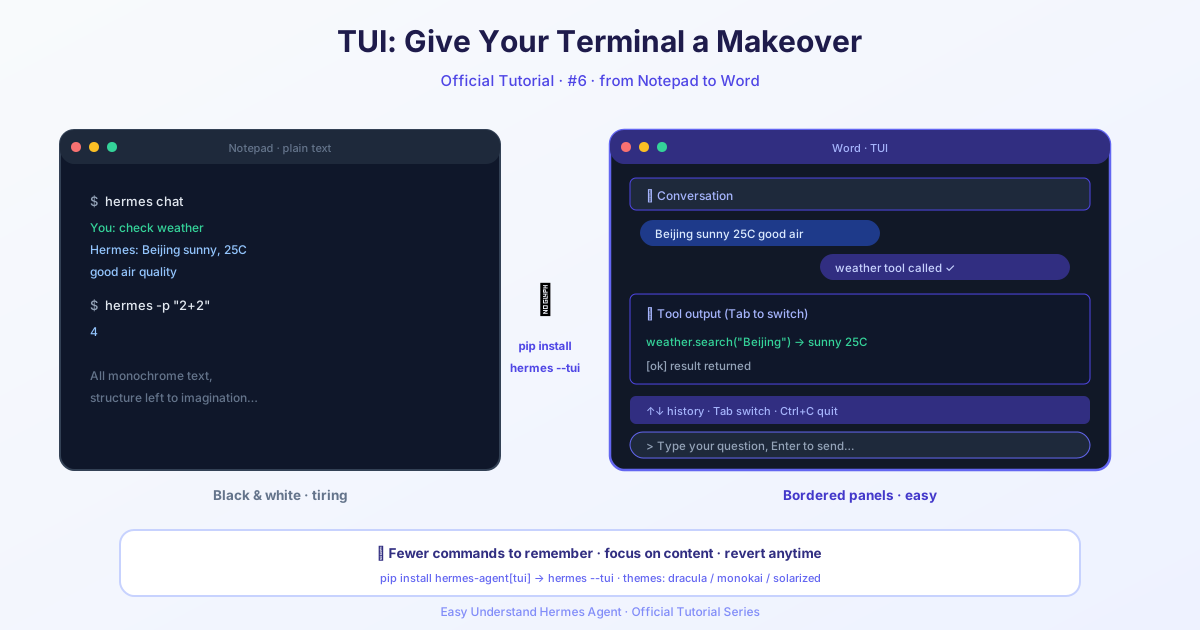
Hướng dẫn 6: TUI — Trải Nghiệm Terminal Tốt Hơn
Chào mừng bạn quay trở lại với chuỗi hướng dẫn về Hermes Agent! Trong các bài học trước, chúng ta đã khám phá giao diện dòng lệnh (CLI) cổ điển và tất cả những điều mạnh mẽ mà nó có thể làm. Hôm nay, chúng ta sẽ nâng cấp: hãy gặp gỡ TUI (Giao diện Người dùng Terminal) — cách hiện đại và được khuyến nghị để chạy Hermes một cách tương tác.
Hãy nghĩ về TUI như chính Hermes agent mà bạn đã biết và yêu thích, nhưng với một lớp áo mới và một số nâng cấp đáng kể về trải nghiệm sử dụng. Cùng một agent, cùng các phiên làm việc, cùng các lệnh slash — chỉ là một bề mặt tương tác sạch sẽ và phản hồi nhanh hơn.
Điều Gì Làm Nên Sự Đặc Biệt Của TUI?
TUI không chỉ là một bộ mặt đẹp. Nó mang lại một số cải tiến thực tế giúp trải nghiệm terminal của bạn tốt hơn rõ rệt:
- Khung hình đầu tiên tức thì — Banner hiển thị trước khi ứng dụng tải xong. Không còn phải nhìn chằm chằm vào một terminal bị đứng trong khi Hermes khởi động.
- Nhập liệu không chặn — Bạn có thể gõ và xếp hàng đợi tin nhắn trước khi phiên làm việc sẵn sàng. Lời nhắc đầu tiên của bạn sẽ tự động được gửi ngay khi agent trực tuyến.
- Lớp phủ phong phú — Trình chọn model, trình chọn phiên, lời nhắc phê duyệt và các yêu cầu làm rõ đều hiển thị dưới dạng các bảng điều khiển modal thay vì làm lộn xộn luồng nội tuyến của bạn.
- Bảng điều khiển phiên trực tiếp — Xem các công cụ và kỹ năng được điền dần khi chúng khởi tạo.
- Lựa chọn thân thiện với chuột — Kéo để tô sáng với nền đồng nhất. Sao chép bằng thao tác thông thường của terminal.
- Không nhấp nháy, không lộn xộn — Kết xuất màn hình thay thế mang lại luồng phát trực tuyến mượt mà và cuộn lại sạch sẽ sau khi bạn thoát.
- Tiện ích soạn thảo — Thu gọn dán nội tuyến cho các đoạn mã dài, xử lý clipboard thông minh (bao gồm cả dán ảnh!), và chuẩn hóa đường dẫn tệp đính kèm.
Khởi Chạy TUI
Bắt đầu thật đơn giản. Dưới đây là những cách phổ biến nhất để khởi chạy:
# Khởi chạy TUI
hermes --tui

# Tiếp tục phiên làm việc mới nhất
hermes --tui -c

# Tiếp tục một phiên cụ thể theo ID hoặc tiêu đề
hermes --tui -r 20260409_000000_aa11bb

# Tiếp tục phiên mới nhất cho một dự án cụ thể
hermes --tui --resume latest --in ./my-project
Bạn cũng có thể kích hoạt nó thông qua biến môi trường:
export HERMES_TUI=1
hermes          # bây giờ sẽ sử dụng TUI
Hoặc đặt nó làm mặc định lâu dài trong ~/.hermes/config.yaml:
display:
  interface: tui   # "cli" (mặc định) hoặc "tui"
Mẹo chuyên nghiệp: Các cờ tường minh luôn thắng. Vì vậy, ngay cả khi TUI là mặc định, bạn có thể chạy hermes --cli để quay lại REPL cổ điển cho một lần gọi duy nhất.
Các Phần Banner Có Thể Thu Gọn
Một trong những tính năng TUI gọn gàng nhất là banner khởi động có thể thu gọn. Nó nhóm thông tin thời gian chạy thành bốn phần, mỗi phần có mũi tên ▸ / ▾:
| Phần | Trạng thái Mặc định |
|---|---|
| Công cụ | Mở |
| Kỹ năng | Thu gọn |
| System Prompt | Thu gọn |
| MCP Servers | Thu gọn |
Nhấp vào tiêu đề bất kỳ phần nào để chuyển đổi. Danh sách Công cụ mở theo mặc định vì đây là phần được kiểm tra nhiều nhất khi bắt đầu phiên. Các phần khác vẫn thu gọn để banner của bạn luôn gọn gàng — ngay cả khi bạn đã cài đặt hàng chục kỹ năng.
Tổ Hợp Phím & Lệnh Slash
Tin tốt: tất cả tổ hợp phím khớp chính xác với CLI cổ điển. Một vài khác biệt về hành vi đáng lưu ý:
- Kéo chuột tô sáng văn bản với nền chọn đồng nhất
Cmd+V/Ctrl+Vthử dán văn bản trước, sau đó chuyển sang đọc clipboard, và cuối cùng là đính kèm ảnhCtrl+Xmở trình chuyển đổi phiên trực tiếpCtrl+Gmở bộ đệm nhập hiện tại trong$EDITORđể soạn thảo lời nhắc dài
Tất cả các lệnh slash hoạt động không thay đổi. Một số hiển thị dưới dạng lớp phủ phong phú hơn trong TUI — như /help, hiển thị bảng lệnh được phân loại.
Yêu Cầu
Trước khi bắt đầu, hãy đảm bảo bạn có:
- Node.js ≥ 20 (TUI chạy như một tiến trình con được khởi chạy từ CLI Python)
- TTY — giống như CLI cổ điển, các môi trường không tương tác sẽ chuyển sang chế độ truy vấn đơn
Khi khởi chạy lần đầu, Hermes cài đặt các phụ thuộc Node của TUI (một lần, mất vài giây). Các lần khởi chạy sau sẽ nhanh chóng.
Cùng Skin, Cùng Tính Cách
TUI tôn trọng các skin và tính cách giống như CLI cổ điển. Chuyển đổi giữa phiên bằng /skin ares hoặc /personality pirate, và giao diện sẽ được vẽ lại trực tiếp. TUI tôn trọng bảng màu banner, màu giao diện, ký tự nhắc lệnh, hiển thị phiên, menu hoàn thành và nhiều hơn nữa.
TUI là cách được khuyến nghị để chạy Hermes một cách tương tác — và bây giờ bạn đã biết lý do. Hãy thử với hermes --tui và tự mình trải nghiệm sự khác biệt. Trong hướng dẫn tiếp theo, chúng ta sẽ khám phá các tính năng nâng cao hơn. Chúc bạn có những lời nhắc vui vẻ!
📖 Tài liệu chính thức
この記事は Hermes Agent のTài liệu chính thứcに基づいています:Tài liệu chính thức › user-guide/tui