Tutorial 6: TUI — Un'esperienza di terminale migliore
Tutorial 6: TUI — A Better Terminal Experience — easy-to-understand guide based on official docs

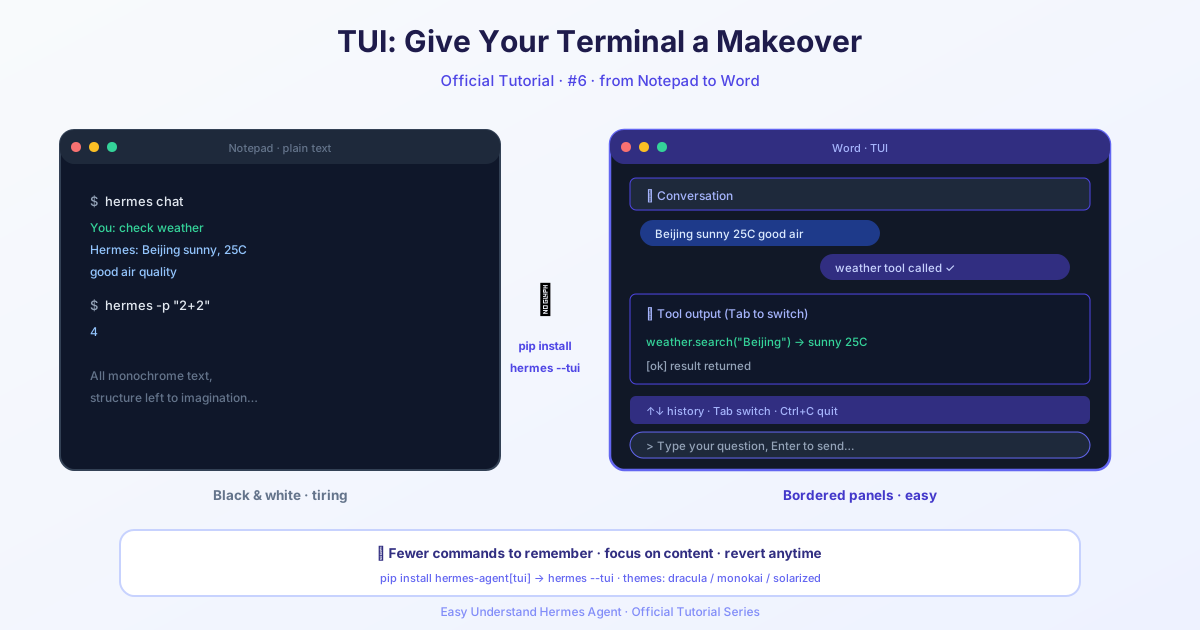
Tutorial 6: TUI — Un’esperienza di terminale migliore
Bentornati alla nostra serie di tutorial su Hermes Agent! Nelle lezioni precedenti abbiamo esplorato la classica interfaccia a riga di comando (CLI) e tutte le potenti funzionalità che offre. Oggi passiamo di livello: vi presentiamo la TUI (Terminal User Interface) — il modo moderno e consigliato per usare Hermes in modalità interattiva.
Pensate alla TUI come allo stesso agente Hermes che conoscete e amate, ma con una nuova vernice e alcuni seri miglioramenti in termini di usabilità. Stesso agente, stesse sessioni, stessi comandi slash — solo una superficie più pulita e reattiva per interagire con loro.
Cosa Rende Speciale la TUI?
La TUI non è solo un bel facciata. Porta diversi miglioramenti pratici che rendono l’esperienza nel terminale notevolmente migliore:
- Primo frame istantaneo — Il banner viene visualizzato prima che l’app finisca di caricarsi. Niente più schermate congelate mentre Hermes si avvia.
- Input non bloccante — Puoi digitare e mettere in coda i messaggi prima che la sessione sia pronta. Il tuo primo prompt viene inviato automaticamente nel momento in cui l’agente è online.
- Overlay ricchi — Selettore del modello, selettore della sessione, prompt di approvazione e chiarimenti vengono renderizzati come pannelli modali invece di ingombrare il flusso inline.
- Pannello sessione live — Osserva strumenti e skill popolarsi progressivamente durante l’inizializzazione.
- Selezione con il mouse — Trascina per evidenziare con uno sfondo uniforme. Copia con il normale gesto del tuo terminale.
- Niente flicker, niente disordine — Il rendering a schermo alternato garantisce uno streaming fluido e una cronologia pulita dopo l’uscita.
- Funzionalità del compositore — Comprimi automaticamente gli snippet lunghi incollati, gestione intelligente degli appunti (incluso l’incolla di immagini!) e normalizzazione dei percorsi dei file allegati.
Avvio della TUI
Iniziare è semplice. Ecco i modi più comuni per avviarla:
# Avvia la TUI
hermes --tui

# Riprendi l'ultima sessione
hermes --tui -c

# Riprendi una sessione specifica tramite ID o titolo
hermes --tui -r 20260409_000000_aa11bb

# Riprendi l'ultima sessione per un progetto specifico
hermes --tui --resume latest --in ./my-project
Puoi anche abilitarla tramite variabile d’ambiente:
export HERMES_TUI=1
hermes          # ora usa la TUI
Oppure impostarla come predefinita persistente in ~/.hermes/config.yaml:
display:
  interface: tui   # "cli" (predefinito) o "tui"
Consiglio da professionista: I flag espliciti hanno sempre la precedenza. Quindi anche con la TUI come predefinita, puoi eseguire hermes --cli per tornare alla classica REPL per una singola invocazione.
Sezioni del Banner Comprimibili
Una delle funzionalità più eleganti della TUI è il banner di avvio comprimibile. Raggruppa le informazioni di runtime in quattro sezioni, ciascuna con un indicatore ▸ / ▾:
| Sezione | Stato predefinito |
|---|---|
| Strumenti | Aperta |
| Skill | Compressa |
| Prompt di Sistema | Compresso |
| Server MCP | Compressi |
Clicca su qualsiasi intestazione di sezione per attivarla o disattivarla. L’elenco degli Strumenti si apre per impostazione predefinita perché è la sezione più controllata all’avvio della sessione. Le altre rimangono compresse per mantenere il banner compatto — anche se hai installato dozzine di skill.
Tasti di scelta rapida e comandi Slash
Buone notizie: tutti i tasti di scelta rapida corrispondono esattamente alla CLI classica. Alcune differenze comportamentali degne di nota:
- Trascinamento del mouse evidenzia il testo con una selezione di sfondo uniforme
Cmd+V/Ctrl+Vprova prima l’incolla del testo, poi ripiega sulla lettura degli appunti e infine sull’allegato immagineCtrl+Xapre il selettore di sessione liveCtrl+Gapre il buffer di input corrente in$EDITORper la composizione di prompt lunghi
Tutti i comandi slash funzionano invariati. Alcuni vengono renderizzati come overlay più ricchi nella TUI — come /help, che mostra un pannello di comandi categorizzato.
Requisiti
Prima di immergerti, assicurati di avere:
- Node.js ≥ 20 (la TUI viene eseguita come sottoprocesso avviato dalla CLI Python)
- TTY — come la CLI classica, gli ambienti non interattivi ripiegano sulla modalità a query singola
Al primo avvio, Hermes installa le dipendenze Node della TUI (una tantum, richiede qualche secondo). Gli avvii successivi sono rapidi.
Stesse Skin, Stesse Personalità
La TUI rispetta le stesse skin e personalità della CLI classica. Cambia a metà sessione con /skin ares o /personality pirate e l’interfaccia si ridipinge in tempo reale. La TUI rispetta la palette del banner, i colori dell’interfaccia, il glifo del prompt, la visualizzazione della sessione, il menu di completamento e molto altro.
La TUI è il modo consigliato per eseguire Hermes in modalità interattiva — e ora sai perché. Provala con hermes --tui e sperimenta tu stesso la differenza. Nel prossimo tutorial esploreremo funzionalità più avanzate. Buon prompting!
📖 Documentazione ufficiale
この記事は Hermes Agent のDocumentazione ufficialeに基づいています:Documentazione ufficiale › user-guide/tui