チュートリアル 6: TUI — より快適なターミナル体験
Tutorial 6: TUI — A Better Terminal Experience — easy-to-understand guide based on official docs

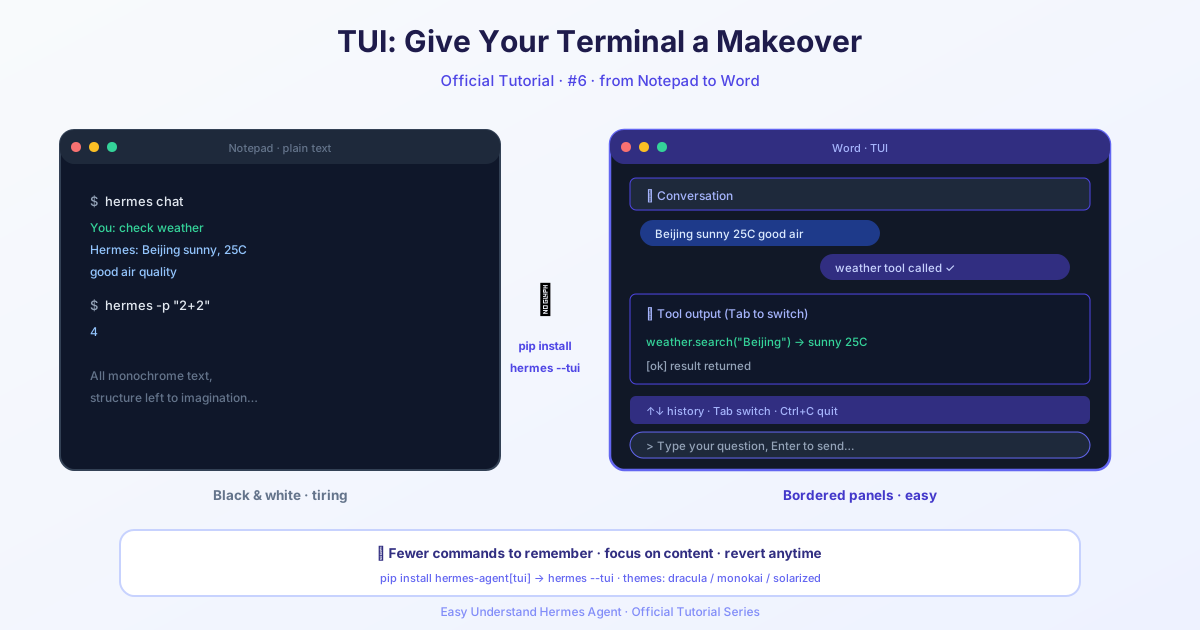
チュートリアル 6: TUI — より快適なターミナル体験
Hermes Agent チュートリアルシリーズへようこそ!これまでのレッスンでは、クラシックなコマンドラインインターフェース(CLI)と、その強力な機能について探ってきました。今日はさらにレベルアップします。TUI(ターミナルユーザーインターフェース)の登場です — Hermes を対話的に操作するための、現代的で推奨される方法です。
TUI は、あなたが知って愛してやまない Hermes エージェントとまったく同じものですが、新しく塗り直された外観と、いくつかの本格的な使い勝手の向上が加えられています。同じエージェント、同じセッション、同じスラッシュコマンド — ただ、それらを操作するための、よりクリーンで応答性の高いサーフェスが提供されるだけです。
TUI の何が特別なのか?
TUI は見た目がきれいなだけではありません。ターミナル体験を著しく向上させる、いくつかの実用的な改善をもたらします:
- 瞬時に表示されるファーストフレーム — アプリの読み込みが完了する前にバナーが描画されます。Hermes の起動中に、フリーズしたターミナルをじっと見つめる必要はもうありません。
- ノンブロッキング入力 — セッションの準備ができる前に、メッセージを入力してキューに入れることができます。エージェントがオンラインになった瞬間に、最初のプロンプトが自動的に送信されます。
- リッチなオーバーレイ — モデルピッカー、セッションピッカー、承認プロンプト、明確化のための質問などが、インラインのフローを散らかす代わりに、モーダルパネルとして表示されます。
- ライブセッションパネル — ツールとスキルが初期化されるにつれて、段階的に表示されていくのを確認できます。
- マウス対応の選択 — ドラッグして、均一な背景でハイライト表示できます。コピーはターミナル標準の操作で行えます。
- ちらつきも、乱雑さもなし — オルタネートスクリーンレンダリングにより、スムーズなストリーミングと、終了後のクリーンなスクロールバックが実現されます。
- コンポーザーの利便性 — 長いスニペットのインラインペースト折りたたみ、スマートなクリップボード処理(画像ペーストも含む!)、ファイルパス添付の正規化など。
TUI の起動
始めるのは簡単です。最も一般的な起動方法は以下のとおりです:
# TUI を起動
hermes --tui

# 最新のセッションを再開
hermes --tui -c

# 特定のセッションを ID またはタイトルで再開
hermes --tui -r 20260409_000000_aa11bb

# 特定のプロジェクトの最新セッションを再開
hermes --tui --resume latest --in ./my-project
環境変数で有効にすることもできます:
export HERMES_TUI=1
hermes # これで TUI が使われますまたは、~/.hermes/config.yaml で永続的なデフォルトに設定することもできます:
display:
  interface: tui   # "cli"(デフォルト)または "tui"
プロのヒント: 明示的なフラグが常に優先されます。つまり、TUI をデフォルトに設定していても、hermes --cli を実行すれば、その1回の呼び出しだけクラシックな REPL に戻すことができます。
折りたたみ可能なバナーセクション
TUI の最もスマートな機能のひとつが、折りたたみ可能な起動バナーです。ランタイム情報を4つのセクションにグループ化し、それぞれに ▸ / ▾ のシェブロンが付いています:
| セクション | デフォルト状態 |
|---|---|
| ツール | 開く |
| スキル | 折りたたみ |
| システムプロンプト | 折りたたみ |
| MCP サーバー | 折りたたみ |
セクションヘッダーをクリックすると、表示/非表示を切り替えられます。ツールリストは、セッション開始時に最も確認されるセクションであるため、デフォルトで開いています。その他は折りたたまれたままなので、バナーはコンパクトに保たれます — たとえ多数のスキルをインストールしていてもです。
キーバインドとスラッシュコマンド
良い知らせです:すべてのキーバインドはクラシック CLI と完全に一致しています。注目すべき動作の違いがいくつかあります:
- マウスドラッグ で、均一な選択背景でテキストをハイライト表示
Cmd+V/Ctrl+Vは、まずテキストペーストを試み、次にクリップボードからの読み取り、最後に画像添付にフォールバックCtrl+Xはライブセッションスイッチャーを開くCtrl+Gは現在の入力バッファを$EDITORで開き、長いプロンプトを作成
すべてのスラッシュコマンドは変更なしで機能します。いくつかは TUI ではよりリッチなオーバーレイとして表示されます — 例えば /help は、カテゴリ別のコマンドパネルを表示します。
必要条件
使い始める前に、以下の環境を確認してください:
- Node.js ≥ 20(TUI は Python CLI から起動されるサブプロセスとして実行されます)
- TTY — クラシック CLI と同様に、非対話環境ではシングルクエリモードにフォールバックします
初回起動時に、Hermes は TUI の Node 依存関係をインストールします(1回限りで、数秒かかります)。以降の起動は高速です。
同じスキン、同じパーソナリティ
TUI は、クラシック CLI と同じスキンとパーソナリティを尊重します。セッション中に /skin ares や /personality pirate で切り替えると、UI はライブで再描画されます。TUI は、バナーのパレット、UI カラー、プロンプトグリフ、セッション表示、補完メニューなども尊重します。
TUI は、Hermes を対話的に実行するための推奨方法です — そして、その理由がおわかりいただけたと思います。hermes --tui で試して、その違いを体感してください。次のチュートリアルでは、さらに高度な機能を探求します。それでは、楽しいプロンプティングを!
📖 公式ドキュメント
この記事は Hermes Agent の公式ドキュメントに基づいています:公式ドキュメント › user-guide/tui