Tutorial 6: TUI — Una Mejor Experiencia de Terminal
Tutorial 6: TUI — A Better Terminal Experience — easy-to-understand guide based on official docs

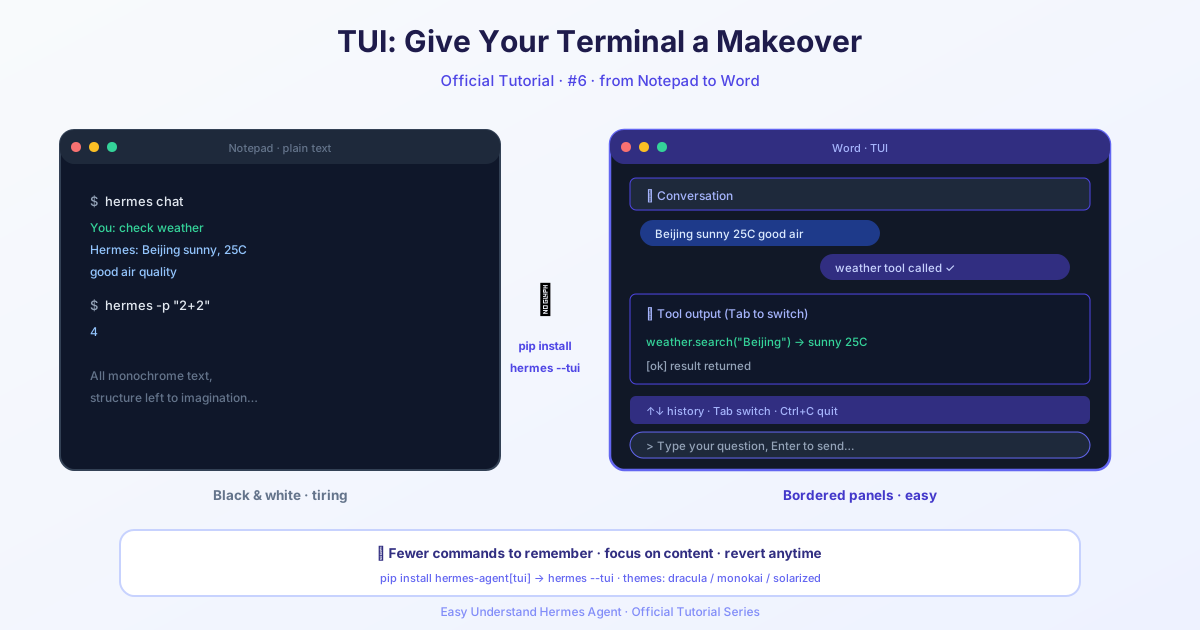
Tutorial 6: TUI — Una Mejor Experiencia de Terminal
¡Bienvenido de nuevo a nuestra serie de tutoriales sobre Hermes Agent! En lecciones anteriores, exploramos la interfaz de línea de comandos (CLI) clásica y todo lo poderoso que puede hacer. Hoy, subimos de nivel: conoce la TUI (Interfaz de Usuario de Terminal) — la forma moderna y recomendada de ejecutar Hermes de manera interactiva.
Piensa en la TUI como el mismo agente Hermes que conoces y amas, pero con una capa de pintura nueva y mejoras serias de usabilidad. Mismo agente, mismas sesiones, mismos comandos de barra — solo una superficie más limpia y receptiva para interactuar con ellos.
¿Qué Hace Especial a la TUI?
La TUI no es solo una cara bonita. Trae varias mejoras prácticas que hacen que tu experiencia de terminal sea notablemente mejor:
- Primer fotograma instantáneo — El banner se pinta antes de que la aplicación termine de cargar. No más mirar una terminal congelada mientras Hermes arranca.
- Entrada no bloqueante — Puedes escribir y poner en cola mensajes antes de que la sesión esté lista. Tu primer prompt se envía automáticamente en el momento en que el agente se conecta.
- Superposiciones ricas — Selector de modelo, selector de sesión, avisos de aprobación y aclaraciones se muestran como paneles modales en lugar de saturar tu flujo en línea.
- Panel de sesión en vivo — Observa cómo las herramientas y habilidades se completan progresivamente mientras se inicializan.
- Selección amigable con el ratón — Arrastra para resaltar con un fondo uniforme. Copia con el gesto normal de tu terminal.
- Sin parpadeos, sin desorden — La renderización de pantalla alterna significa streaming fluido y un scrollback limpio después de salir.
- Facilidades del compositor — Colapso de pegado en línea para fragmentos largos, manejo inteligente del portapapeles (¡incluido pegado de imágenes!), y normalización de rutas de archivo adjuntas.
Lanzando la TUI
Empezar es simple. Estas son las formas más comunes de lanzarla:
# Lanzar la TUI
hermes --tui

# Reanudar la sesión más reciente
hermes --tui -c

# Reanudar una sesión específica por ID o título
hermes --tui -r 20260409_000000_aa11bb

# Reanudar la sesión más reciente para un proyecto específico
hermes --tui --resume latest --in ./my-project
También puedes habilitarla mediante una variable de entorno:
export HERMES_TUI=1
hermes          # ahora usa la TUI
O hacerla tu predeterminada persistente en ~/.hermes/config.yaml:
display:
  interface: tui   # "cli" (predeterminado) o "tui"
Consejo profesional: Las banderas explícitas siempre ganan. Así que incluso con la TUI como predeterminada, puedes ejecutar hermes --cli para volver al REPL clásico para una invocación puntual.
Secciones Plegables del Banner
Una de las características más elegantes de la TUI es el banner de inicio plegable. Agrupa la información de ejecución en cuatro secciones, cada una con un cheurón ▸ / ▾:
| Sección | Estado Predeterminado |
|---|---|
| Herramientas | Abierta |
| Habilidades | Plegada |
| Prompt del Sistema | Plegado |
| Servidores MCP | Plegados |
Haz clic en cualquier encabezado de sección para alternarla. La lista de Herramientas se abre por defecto porque es la sección más consultada al inicio de la sesión. Las demás permanecen plegadas para que tu banner se mantenga compacto — incluso si has instalado docenas de habilidades.
Atajos de Teclado y Comandos de Barra
Buenas noticias: todos los atajos de teclado coinciden exactamente con la CLI clásica. Algunas diferencias de comportamiento que vale la pena notar:
- Arrastre del ratón resalta texto con un fondo de selección uniforme
Cmd+V/Ctrl+Vintenta pegar texto primero, luego recurre a lecturas del portapapeles, y finalmente adjunta imágenesCtrl+Xabre el selector de sesión en vivoCtrl+Gabre el buffer de entrada actual en$EDITORpara componer prompts largos
Todos los comandos de barra funcionan sin cambios. Algunos se muestran como superposiciones más ricas en la TUI — como /help, que muestra un panel de comandos categorizado.
Requisitos
Antes de sumergirte, asegúrate de tener:
- Node.js ≥ 20 (la TUI se ejecuta como un subproceso lanzado desde la CLI de Python)
- TTY — como la CLI clásica, los entornos no interactivos recurren al modo de consulta única
En el primer lanzamiento, Hermes instala las dependencias de Node de la TUI (una sola vez, toma unos segundos). Los lanzamientos posteriores son rápidos.
Mismos Skins, Mismas Personalidades
La TUI respeta los mismos skins y personalidades que la CLI clásica. Cambia a mitad de sesión con /skin ares o /personality pirate, y la interfaz se repinta en vivo. La TUI respeta tu paleta de banner, colores de interfaz, glifo de prompt, visualización de sesión, menú de autocompletado, y más.
La TUI es la forma recomendada de ejecutar Hermes de manera interactiva — y ahora sabes por qué. Pruébala con hermes --tui y experimenta la diferencia tú mismo. En nuestro próximo tutorial, exploraremos características más avanzadas. ¡Felices prompts!
📖 Documentación oficial
Este artículo se basa en la documentación oficial de Hermes Agent :Docs oficiales › user-guide/tui