Hermes 官方教程 · 第5篇2026/8/9· Easy Understand Hermes Agent
命令行入门——像程序员一样使用 Hermes
Hermes Agent 官方教程第五篇:CLI 命令行接口。常用命令一网打尽。
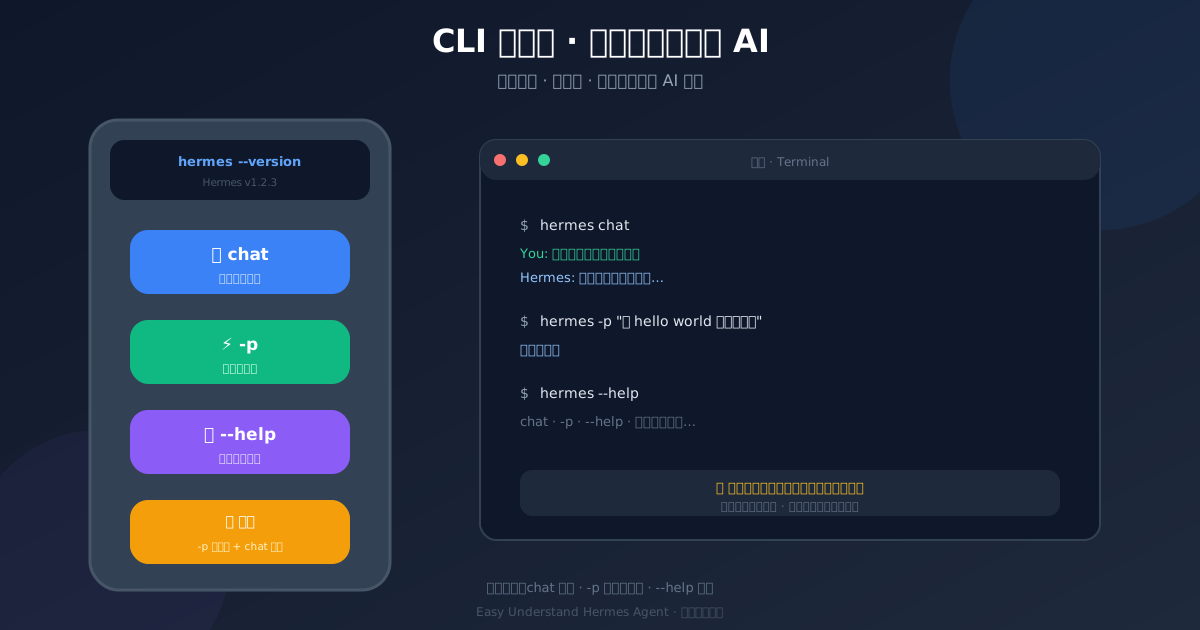
命令行入门——像程序员一样使用 Hermes
嘿,朋友们!上一篇我们聊了聊天框里的斜杠命令,今天咱们换个战场——真正的终端。别怕,跟着我一步步来,你会发现命令行其实没那么可怕,反而有种“黑客帝国”的酷感。
一切从 hermes 开始
打开你的终端,输入 hermes,后面跟上你想干的事。基本格式长这样:
hermes [全局选项] <命令> [子命令/选项]就这么简单!比如你想看看版本号,就敲 hermes --version 或 hermes -V。
几个超实用的全局选项
这些选项放在 hermes 后面、具体命令前面,用来调整整体行为:
-p <名字>或--profile <名字>:切换你的 Hermes 配置文件。比如hermes -p work chat就用 work 配置启动聊天。-r <会话>或--resume <会话>:接着之前的对话继续聊。hermes -r latest chat直接恢复最近一次会话。-c或--continue:也是恢复会话,但更“智能”——直接回到最近的那个。想按标题找?-c 我的项目就行。--in <目录>:先进入某个目录再启动,适合在项目文件夹里直接干活。--yolo:跳过所有危险命令的确认提示。⚠️ 新手慎用,老手也悠着点!--tui:启动图形化的终端界面,比纯命令行好看不少。
常用命令一览
Hermes 的命令很多,咱们挑几个高频的:
| 命令 | 干啥用 |
|---|---|
hermes chat |
进入交互式聊天,最常用的入口 |
hermes model |
交互式选择默认模型和提供商 |
hermes auth |
管理登录凭证(登录/登出/状态) |
hermes status |
查看代理、认证和平台状态 |
hermes usage |
不开会话也能看账号的限流窗口,加 --json 方便脚本用 |
hermes doctor |
诊断配置和依赖问题,出问题先跑它 |
hermes logs |
查看日志,排查问题必备 |
hermes backup |
把整个 Hermes 配置打包备份 |
hermes import |
从备份文件恢复 |
hermes send |
给 Telegram、Discord 等平台发一条消息,适合脚本里用 |
hermes config |
查看和修改配置文件 |
举个例子
假设你想用另一个配置、恢复上次的对话,还要跳过确认:
hermes -p work -r latest --yolo chat是不是有种“老司机”的感觉了?
小贴士
- 记不住命令?敲
hermes回车,它会列出所有可用命令。 - 出问题了先跑
hermes doctor,它能帮你发现大部分配置问题。 - 想备份配置?
hermes backup一键搞定,换电脑时用hermes import恢复。
顺带一提:几个新玩法
官方文档最近加了几样东西,简单提一句,用到时再细看:
hermes peer支持异步长任务:除了hermes peer dm,现在还多了hermes peer run(异步发起一轮对话,返回run_id)、hermes peer status(轮询结果)和hermes peer stop(精确停止某次运行)。重试同一个请求时记得复用--idempotency-key。hermes auth add支持 OAuth 和优先级:比如hermes auth add openrouter --type oauth走浏览器登录自动签发密钥;hermes auth add openai-codex --type oauth --priority 0可以添加账号并让它优先使用;hermes auth priority用来调整已有凭证的顺序。hermes migrate命令:把每个 profile 独立的 gateway 迁移到一个多路复用的默认 gateway(--multiplex,默认行为),或者用--standalone从记录的 manifest 回滚。迁移前会做预检(重复的 bot token、没有/p/<profile>/入口的次级端口绑定),有问题就不动任何东西。支持--dry-run和-y/--yes。hermes pause/hermes resume全局急停:暂停后不会再触发新的 cron、kanban 派发或 gateway 回合,正在跑的任务不受影响;恢复用hermes resume。hermes codex-runtime migrate:非交互式地重新生成~/.codex/config.toml里由 Hermes 托管的那段配置,支持--dry-run和--json,适合写进脚本。hermes chat新增--format stream-json:配合-q使用,每行输出一个 JSON 事件(system/text/tool_use/tool_result/result),方便程序直接消费进度,不用去解析终端画面。另外--source <tag>可以给会话打来源标签,第三方集成用tool就不会出现在用户的会话列表里。
命令行就像一把瑞士军刀,刚开始可能觉得笨重,用熟了就会发现它无所不能。下一期咱们聊聊更高级的玩法,敬请期待!
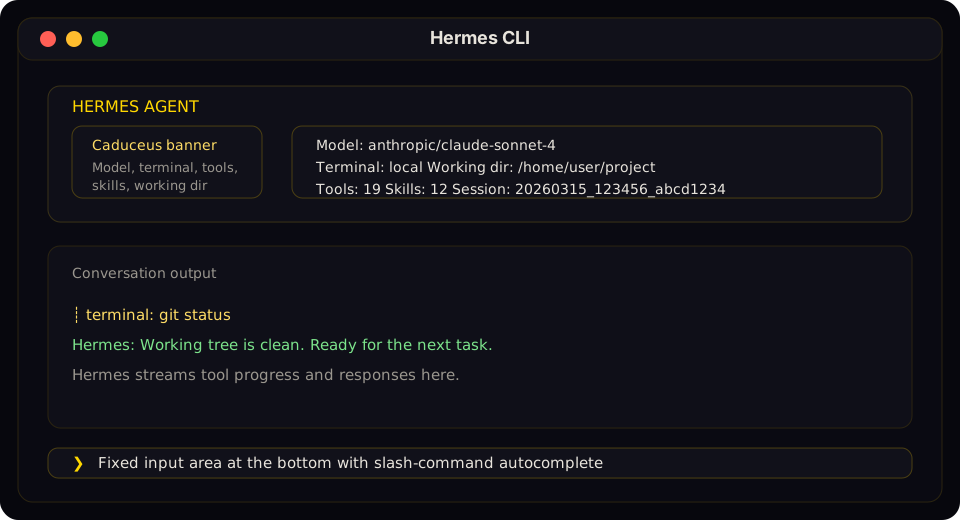
官方界面截图
📖 官方文档
本文根据 Hermes Agent 官方文档编写,原文见:官方文档 › reference/cli-commands