튜토리얼 5: 명령줄 기초
튜토리얼 5: 명령줄 기초 — 공식 문서를 기반으로 한 이해하기 쉬운 가이드
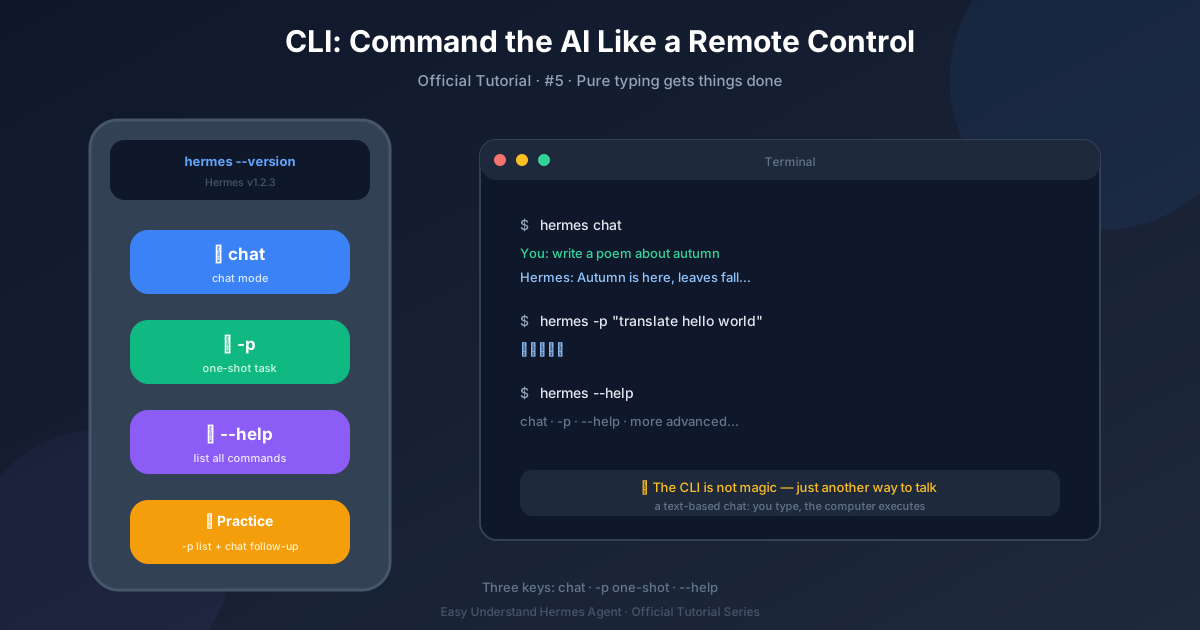
튜토리얼 5: 커맨드 라인 기초
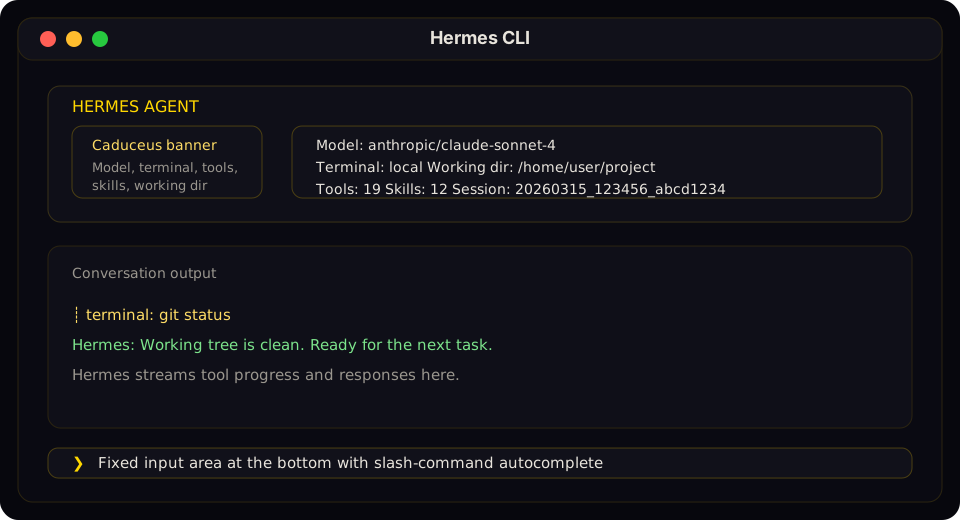
여러분의 컴퓨터를 주방이라고 상상해 보세요. 웹 앱은 메뉴판에서 주문하는 레스토랑과 같습니다. 터미널은 셰프가 되는 것과 같아요—도마, 칼, 그리고 모든 것을 통제할 수 있는 완전한 권한이 있습니다. Hermes Agent의 CLI(커맨드 라인 인터페이스)는 바로 그 셰프의 작업 공간이지만, AI를 위한 것입니다. 웹사이트가 아니라 터미널 안에 살아있는 전체 화면 텍스트 기반 앱이죠. 입력하면 응답하고, 모든 과정을 실시간으로 볼 수 있습니다.
1단계: 설정하기 (명령어 하나면 끝)
요리를 시작하려면 재료가 필요하죠. Hermes의 경우, 단 하나의 명령어면 충분합니다:
hermes setup --portal이 명령어는 두 가지를 수행합니다: 기본 설정을 설치하고, Nous Portal(에이전트에게 강력한 AI 모델에 대한 액세스를 제공하는 서비스)에 연결합니다. 오븐에 플러그를 꽂는 것과 같다고 생각하면 됩니다. 이제 채팅을 시작할 준비가 끝났습니다.
2단계: 대화 시작하기
이제 터미널을 열고 다음을 입력하세요:
hermes chat끝입니다. 이제 Hermes CLI 안에 들어왔습니다. 첫 번째 질문을 입력할 수 있는 프롬프트가 보일 거예요. 예를 들어, 이렇게 시도해 보세요:
도쿄 날씨가 어때?에이전트가 답변을 바로 눈앞에서 스트리밍할 것입니다—셰프가 채소를 써는 모습을 지켜보는 것처럼, 모든 단계가 실시간으로 보입니다.
3단계: 슬래시 커맨드 사용하기 (단축키)
비디오 게임에 치트 코드가 있듯이, Hermes에는 슬래시 커맨드가 있습니다. /를 입력하면 자동 완성 제안 목록이 나타납니다. 예를 들어:
/help– 사용 가능한 모든 명령어 표시/clear– 대화 기록 지우기/save– 현재 채팅을 파일로 저장
외울 필요 없습니다. 그냥 /를 누르고 자동 완성 기능이 안내해 주도록 두세요. 주방 안에 지도가 있는 것과 같습니다.
4단계: 메시지 편집하기 (멀티라인 편집)
오타가 났나요? 길고 여러 줄에 걸친 질문을 작성해야 하나요? CLI는 멀티라인 편집을 지원합니다. Enter를 눌러 새 줄로 이동하고(전송되지 않음), 작성이 끝나면 Shift+Enter를 눌러 전송하세요. 자세한 프롬프트를 작성하거나 코드 스니펫을 깨지 않고 붙여넣기에 완벽합니다.
5단계: 중단 및 방향 전환
때때로 에이전트가 엉뚱한 곳으로 샐 수 있습니다. 괜찮아요. Ctrl+C를 눌러 현재 응답을 중지하세요. 그런 다음 새 메시지를 입력하여 방향을 바꾸면 됩니다. 셰프에게 “잠깐만요, 피자 말고 파스타였어요”라고 말하는 것과 같습니다. 항상 여러분이 통제하고 있습니다.
6단계: 기록 확인하기
CLI는 과거 대화를 기억합니다. 위/아래 화살표 키를 사용하여 이전 메시지를 스크롤할 수 있습니다. 아이디어를 다시 살펴보거나 이전 답변을 복사하고 싶을 때 유용합니다. 더 이상 브라우저 탭을 뒤질 필요가 없습니다.
보너스: 화려한 TUI (선택 사항)
더 예쁜 인터페이스를 원한다면, Hermes에는 팝업 오버레이, 마우스 선택, 논블로킹 입력을 지원하는 모던 TUI(터미널 사용자 인터페이스)도 함께 제공됩니다. 다음 명령어로 실행하세요:
hermes --tui기본 스토브에서 전문 셰프용 레인지로 주방을 업그레이드하는 것과 같습니다. 여전히 터미널 안에 있지만, 더 많은 기능이 추가된 것이죠. 클릭하고, 드래그하고, 플로팅 창에서 볼 수 있습니다. 하지만 걱정 마세요—기본 CLI도 일상적인 사용에는 전혀 문제없습니다.
요약
- 설정:
hermes setup --portal - 시작:
hermes chat - 명령어는
/사용 - 멀티라인으로 편집하고,
Ctrl+C로 중지 - 화살표 키로 기록 스크롤
- 선택 사항: 더 화려한 화면을 위해
hermes --tui
CLI는 터미널을 사랑하는 사람들을 위해 만들어졌습니다—빠르고, 키보드 중심이며, 방해 요소가 없습니다. 익숙해지면 왜 웹 인터페이스를 사용했었는지 의아할 거예요.
다음 단계: 튜토리얼 6에서는 TUI로 터미널 경험을 업그레이드합니다 — 더 깔끔하고, 더 반응성이 뛰어난 인터페이스로요.
📖 공식 문서
この記事は Hermes Agent の공식 문서に基づいています:공식 문서 › reference/cli-commands