Tutoriel 5 : Notions de base de la ligne de commande
Tutoriel 5 : Notions de base de la ligne de commande — guide facile à comprendre basé sur la documentation officielle
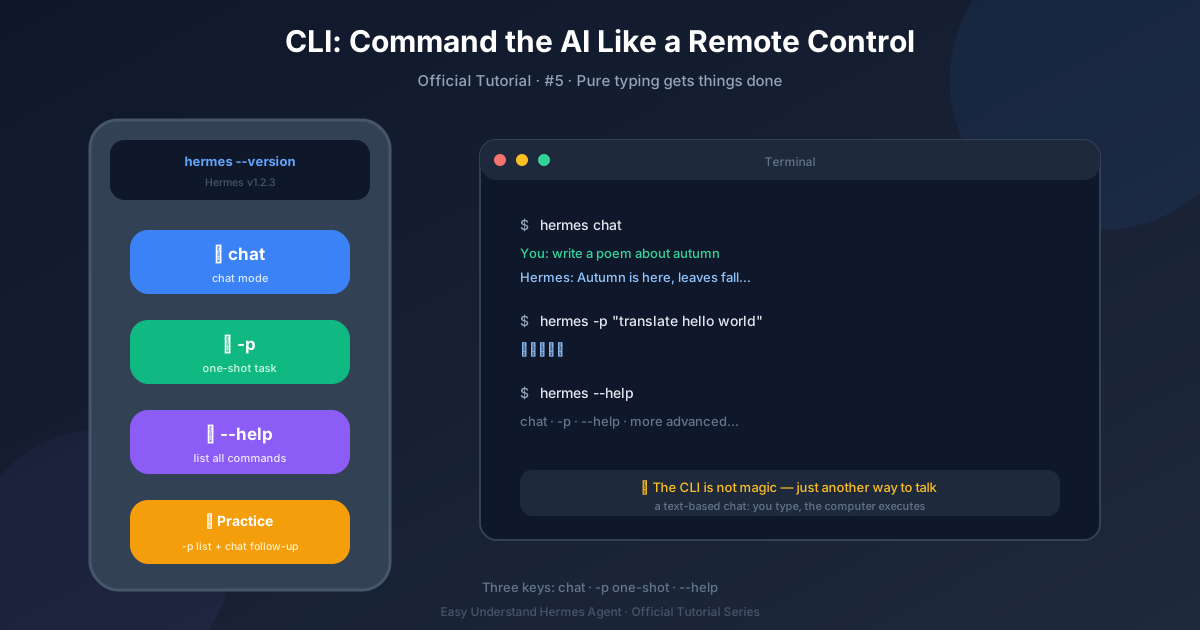
Tutoriel 5 : Les bases de la ligne de commande
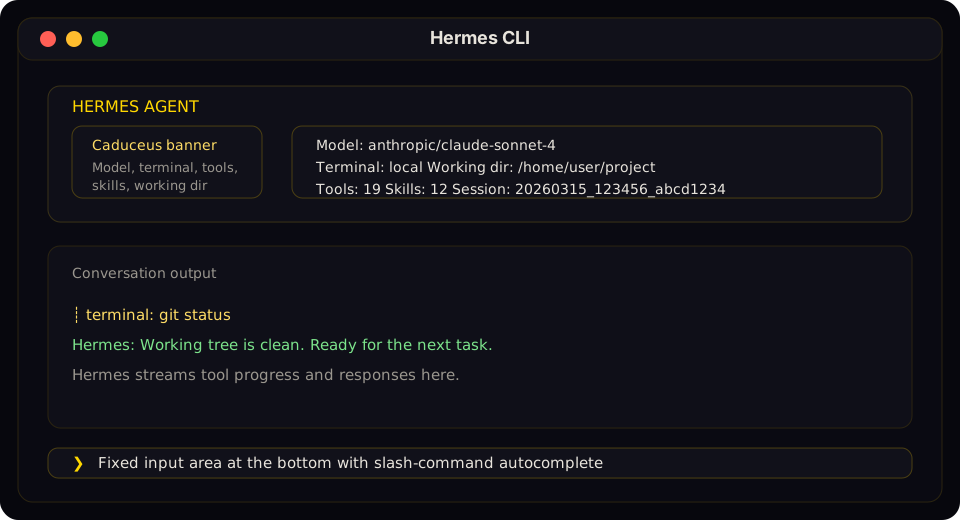
Imaginez votre ordinateur comme une cuisine. Une application web, c’est comme un restaurant où vous commandez depuis un menu. Le terminal, c’est être le chef : vous avez une planche à découper, un couteau et un contrôle total. L’interface en ligne de commande (CLI) d’Hermes Agent, c’est l’espace de travail de ce chef, mais pour l’IA. C’est une application texte plein écran qui vit directement dans votre terminal, pas sur un site web. Vous tapez, elle répond, et vous voyez tout se passer en temps réel.
Étape 1 : Configuration (une seule commande)
Avant de cuisiner, il faut des ingrédients. Pour Hermes, c’est une seule commande :
hermes setup --portalCela fait deux choses : ça installe les paramètres de base, et ça vous connecte à Nous Portal (un service qui donne à votre agent accès à des modèles d’IA puissants). Considérez ça comme brancher votre four. Après ça, vous êtes prêt à discuter.
Étape 2 : Démarrer une conversation
Maintenant, ouvrez votre terminal et tapez :
hermes chatEt voilà. Vous êtes maintenant dans la CLI Hermes. Vous verrez une invite où vous pouvez taper votre première question. Par exemple, essayez :
Quel temps fait-il à Tokyo ?L’agent diffusera sa réponse directement sous vos yeux—comme regarder un chef couper des légumes, vous voyez chaque étape en temps réel.
Étape 3 : Utiliser les commandes slash (vos raccourcis)
Tout comme un jeu vidéo a des codes de triche, Hermes a des commandes slash. Tapez / et vous verrez une liste de suggestions de saisie automatique. Par exemple :
/help– affiche toutes les commandes disponibles/clear– efface l’historique de la conversation/save– sauvegarde votre discussion actuelle dans un fichier
Pas besoin de les mémoriser. Tapez simplement / et laissez la saisie automatique vous guider. C’est comme avoir une carte à l’intérieur de la cuisine.
Étape 4 : Modifier votre message (édition multiligne)
Vous avez fait une faute de frappe ? Besoin d’écrire une question longue et sur plusieurs lignes ? La CLI prend en charge l’édition multiligne. Appuyez sur Entrée pour passer à une nouvelle ligne (au lieu d’envoyer), et Maj+Entrée pour envoyer quand vous avez terminé. C’est parfait pour écrire des instructions détaillées ou coller des extraits de code sans les casser.
Étape 5 : Interrompre et rediriger
Parfois, l’agent part dans une direction inattendue. Pas de problème. Appuyez simplement sur Ctrl+C pour arrêter la réponse en cours. Ensuite, vous pouvez taper un nouveau message pour le rediriger. C’est comme dire au chef : « Attends, je voulais en fait des pâtes, pas une pizza. » Vous gardez le contrôle, toujours.
Étape 6 : Consulter votre historique
La CLI se souvient de vos conversations passées. Utilisez les flèches haut et bas pour faire défiler les messages précédents. C’est pratique quand vous voulez revenir sur une idée ou copier une ancienne réponse. Fini de fouiller dans les onglets du navigateur.
Bonus : La TUI sophistiquée (optionnel)
Si vous voulez une interface encore plus jolie, Hermes est également livré avec une TUI moderne (interface utilisateur de terminal) avec des fenêtres contextuelles, la sélection à la souris et une saisie non bloquante. Lancez-la avec :
hermes --tuiC’est comme passer d’une cuisinière basique à une cuisinière professionnelle. C’est toujours dans le terminal, juste avec plus de fonctionnalités. Vous pouvez cliquer, glisser et voir les choses dans des fenêtres flottantes. Mais ne vous inquiétez pas—la CLI de base est tout à fait suffisante pour un usage quotidien.
Résumé
- Configuration :
hermes setup --portal - Démarrage :
hermes chat - Utilisez
/pour les commandes - Modifiez avec le multiligne, arrêtez avec
Ctrl+C - Faites défiler pour l’historique
- Optionnel :
hermes --tuipour une vue plus sophistiquée
La CLI est conçue pour ceux qui aiment le terminal—rapide, pilotée au clavier et sans distractions. Une fois que vous aurez pris le coup, vous vous demanderez pourquoi vous avez déjà utilisé une interface web.
À suivre : Dans le tutoriel 6, nous améliorerons votre expérience du terminal avec la TUI — une interface plus propre et plus réactive.
📖 Documentation officielle
Cet article est basé sur la documentation officielle de Hermes Agent :Docs officiels › reference/cli-commands