Tutorial 5: Conceptos Básicos de la Línea de Comandos
Tutorial 5: Conceptos Básicos de la Línea de Comandos — guía fácil de entender basada en la documentación oficial
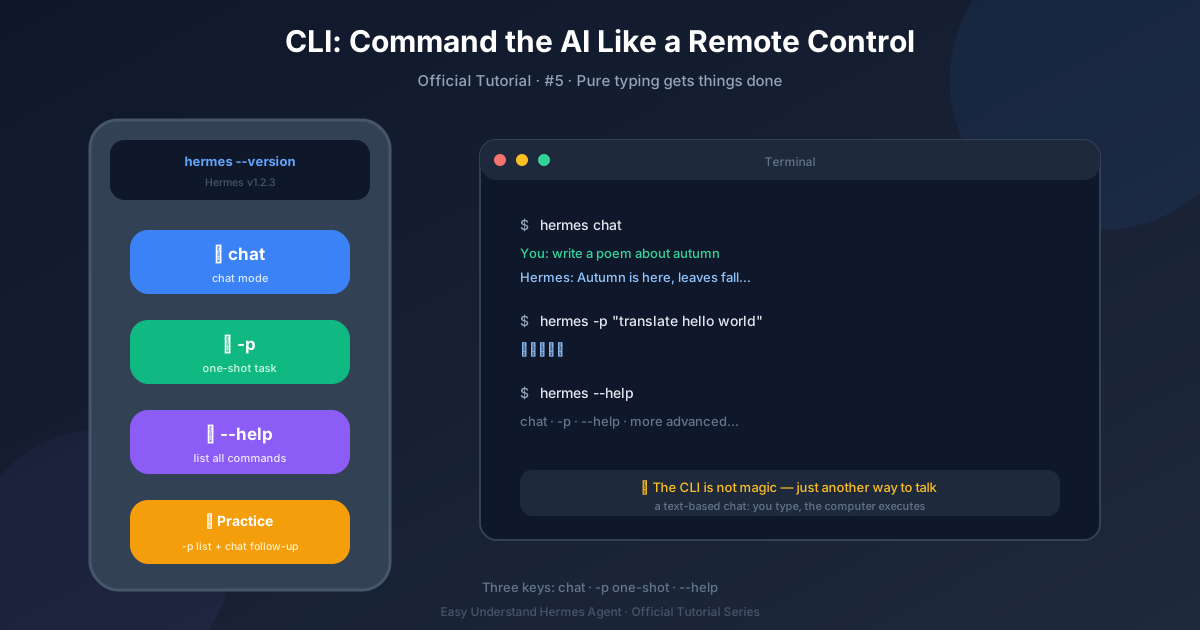
Tutorial 5: Fundamentos de la Línea de Comandos
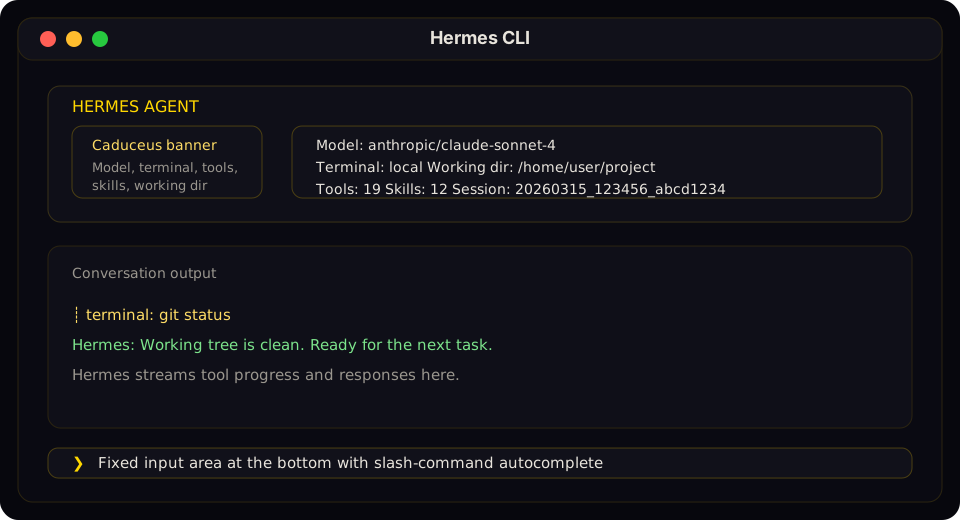
Imagina que tu computadora es una cocina. Una aplicación web es como un restaurante donde pides del menú. La terminal es como ser el chef: tienes una tabla de cortar, un cuchillo y control total. La CLI (Interfaz de Línea de Comandos) de Hermes Agent es el espacio de trabajo de ese chef, pero para IA. Es una aplicación de texto a pantalla completa que vive dentro de tu terminal, no es un sitio web. Tú escribes, ella responde, y puedes ver todo lo que sucede en tiempo real.
Paso 1: Prepárate (Un Solo Comando)
Antes de cocinar, necesitas ingredientes. Para Hermes, eso es solo un comando:
hermes setup --portalEsto hace dos cosas: instala la configuración básica y te conecta con Nous Portal (un servicio que le da a tu agente acceso a modelos de IA potentes). Piénsalo como conectar tu horno. Después de esto, estás listo para empezar a chatear.
Paso 2: Inicia una Conversación
Ahora, abre tu terminal y escribe:
hermes chatEso es todo. Ya estás dentro de la CLI de Hermes. Verás un indicador donde puedes escribir tu primera pregunta. Por ejemplo, prueba:
¿Cómo está el clima en Tokio?El agente transmitirá su respuesta justo frente a ti—como ver a un chef cortar verduras, ves cada paso mientras sucede.
Paso 3: Usa Comandos de Barra (Tus Atajos)
Así como un videojuego tiene códigos de trucos, Hermes tiene comandos de barra. Escribe / y verás una lista de sugerencias de autocompletado. Por ejemplo:
/help– muestra todos los comandos disponibles/clear– borra el historial de la conversación/save– guarda tu chat actual en un archivo
No necesitas memorizarlos. Solo presiona / y deja que el autocompletado te guíe. Es como tener un mapa dentro de la cocina.
Paso 4: Edita tu Mensaje (Edición Multilínea)
¿Cometiste un error tipográfico? ¿Necesitas escribir una pregunta larga de varias líneas? La CLI soporta edición multilínea. Presiona Enter para ir a una nueva línea (en lugar de enviar), y Shift+Enter para enviar cuando termines. Esto es perfecto para escribir indicaciones detalladas o pegar fragmentos de código sin romperlos.
Paso 5: Interrumpe y Redirige
A veces el agente se va por las ramas. No hay problema. Solo presiona Ctrl+C para detener la respuesta actual. Luego puedes escribir un nuevo mensaje para redirigirlo. Es como decirle al chef: “Espera, en realidad quería pasta, no pizza”. Tú tienes el control, siempre.
Paso 6: Revisa tu Historial
La CLI recuerda tus conversaciones pasadas. Usa las teclas de flecha arriba y abajo para desplazarte por mensajes anteriores. Esto es útil cuando quieres retomar una idea o copiar una respuesta antigua. Se acabó buscar entre pestañas del navegador.
Extra: La TUI Elegante (Opcional)
Si quieres una interfaz aún más bonita, Hermes también incluye una TUI moderna (Interfaz de Usuario de Terminal) con superposiciones emergentes, selección con mouse y entrada no bloqueante. Lánzala con:
hermes --tuiEsto es como mejorar tu cocina de una estufa básica a una parrilla profesional. Sigue estando en la terminal, solo que con más campanas y silbatos. Puedes hacer clic, arrastrar y ver cosas en ventanas flotantes. Pero no te preocupes—la CLI básica es completamente suficiente para el uso diario.
Resumen
- Configuración:
hermes setup --portal - Inicio:
hermes chat - Usa
/para comandos - Edita con multilínea, detén con
Ctrl+C - Desplázate por el historial
- Opcional:
hermes --tuipara una vista más elegante
La CLI está hecha para personas que aman la terminal—rápida, impulsada por teclado y sin distracciones. Una vez que le agarras el truco, te preguntarás por qué usaste alguna vez una interfaz web.
Lo que sigue: En el Tutorial 6, mejoraremos tu experiencia en la terminal con la TUI — una interfaz más limpia y receptiva.
📖 Documentación oficial
Este artículo se basa en la documentación oficial de Hermes Agent :Docs oficiales › reference/cli-commands