Tutorial 5: Grundlagen der Befehlszeile
Tutorial 5: Grundlagen der Befehlszeile – leicht verständlicher Leitfaden basierend auf offiziellen Dokumentationen
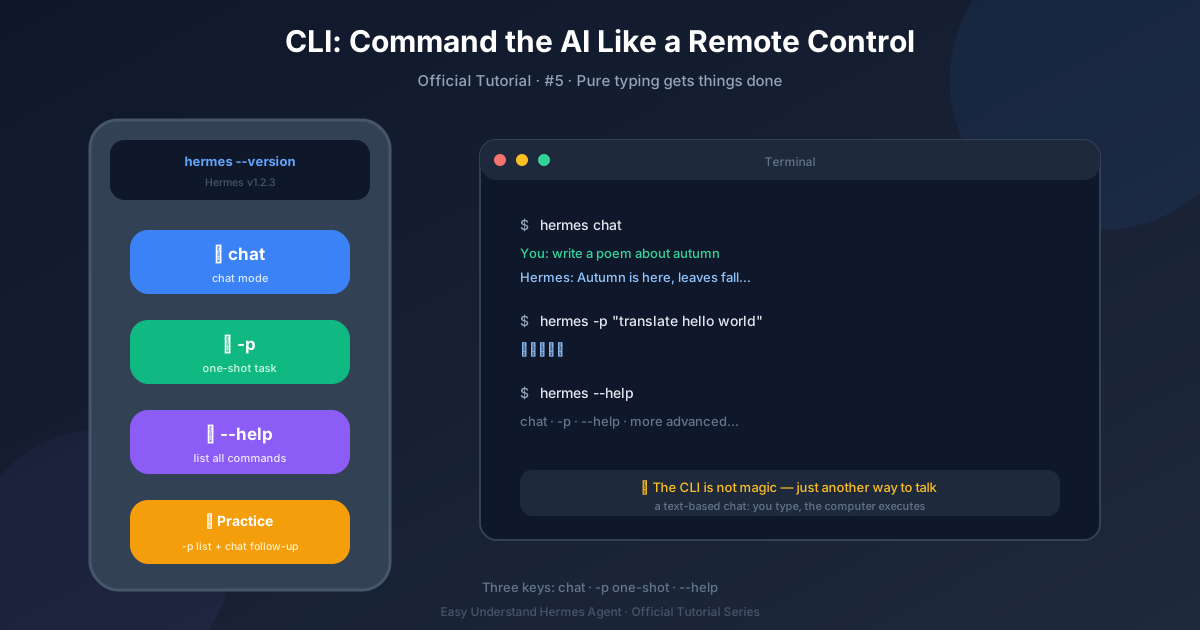
Tutorial 5: Die Grundlagen der Befehlszeile
Stell dir deinen Computer wie eine Küche vor. Eine Web-App ist wie ein Restaurant, in dem du von einer Speisekarte bestellst. Das Terminal ist wie der Koch zu sein – du hast ein Schneidebrett, ein Messer und die volle Kontrolle. Die CLI (Command Line Interface) von Hermes Agent ist der Arbeitsplatz dieses Kochs, aber für KI. Es ist eine Vollbild-Text-App, die direkt in deinem Terminal lebt, keine Website. Du tippst, sie antwortet, und du kannst alles in Echtzeit mitverfolgen.
Schritt 1: Einrichten (Ein einziger Befehl)
Bevor du kochen kannst, brauchst du Zutaten. Für Hermes ist das nur ein Befehl:
hermes setup --portalDas bewirkt zwei Dinge: Es installiert die Grundeinstellungen und verbindet dich mit Nous Portal (einem Dienst, der deinem Agenten Zugang zu leistungsstarken KI-Modellen verschafft). Stell es dir vor wie das Einstecken deines Ofens. Danach kannst du direkt mit dem Chatten loslegen.
Schritt 2: Ein Gespräch beginnen
Öffne nun dein Terminal und tippe:
hermes chatDas war’s. Du bist jetzt in der Hermes-CLI. Du siehst eine Eingabeaufforderung, in die du deine erste Frage tippen kannst. Zum Beispiel:
Wie ist das Wetter in Tokio?Der Agent streamt seine Antwort direkt vor deinen Augen – wie wenn du einem Koch beim Gemüseschneiden zusiehst, siehst du jeden Schritt, während er passiert.
Schritt 3: Slash-Befehle verwenden (Deine Tastenkürzel)
So wie ein Videospiel Cheat-Codes hat, hat Hermes Slash-Befehle. Tippe / und du siehst eine Liste mit Autovervollständigungs-Vorschlägen. Zum Beispiel:
/help– zeigt dir alle verfügbaren Befehle/clear– löscht den Gesprächsverlauf/save– speichert deinen aktuellen Chat in einer Datei
Du musst sie dir nicht merken. Drücke einfach / und lass dich von der Autovervollständigung leiten. Es ist, als hättest du eine Karte in der Küche.
Schritt 4: Nachrichten bearbeiten (Mehrzeilige Bearbeitung)
Tippfehler gemacht? Musst du eine lange, mehrzeilige Frage schreiben? Die CLI unterstützt die mehrzeilige Bearbeitung. Drücke Enter, um in eine neue Zeile zu gehen (anstatt zu senden), und Shift+Enter, um zu senden, wenn du fertig bist. Das ist perfekt, um detaillierte Eingabeaufforderungen zu schreiben oder Code-Snippets einzufügen, ohne sie zu zerbrechen.
Schritt 5: Unterbrechen und umleiten
Manchmal schweift der Agent ab. Kein Problem. Drücke einfach Ctrl+C, um die aktuelle Antwort zu stoppen. Dann kannst du eine neue Nachricht tippen, um ihn umzuleiten. Das ist, als würdest du dem Koch sagen: „Moment, ich wollte eigentlich Pasta, nicht Pizza.“ Du hast immer die Kontrolle.
Schritt 6: Verlauf prüfen
Die CLI erinnert sich an deine vergangenen Gespräche. Benutze die Pfeiltasten nach oben und unten, um durch frühere Nachrichten zu scrollen. Das ist praktisch, wenn du eine Idee noch einmal aufgreifen oder eine alte Antwort kopieren möchtest. Kein mühsames Durchsuchen von Browser-Tabs mehr.
Bonus: Das schicke TUI (Optional)
Wenn du eine noch hübschere Oberfläche möchtest, bringt Hermes auch eine moderne TUI (Terminal User Interface) mit Pop-up-Overlays, Mausauswahl und nicht-blockierender Eingabe mit. Starte sie mit:
hermes --tuiDas ist, als würdest du deine Küche von einem einfachen Herd auf einen professionellen Kochherd upgraden. Es ist immer noch im Terminal, nur eben mit mehr Schnickschnack. Du kannst klicken, ziehen und Dinge in schwebenden Fenstern sehen. Aber keine Sorge – die Basis-CLI ist für den täglichen Gebrauch völlig ausreichend.
Zusammenfassung
- Einrichtung:
hermes setup --portal - Start:
hermes chat /für Befehle verwenden- Mit mehrzeiliger Bearbeitung editieren, mit
Ctrl+Cstoppen - Für den Verlauf scrollen
- Optional:
hermes --tuifür eine schickere Ansicht
Die CLI ist für Leute gebaut, die das Terminal lieben – schnell, tastaturgesteuert und ohne Ablenkungen. Wenn du erst einmal den Dreh raus hast, wirst du dich fragen, warum du jemals eine Weboberfläche benutzt hast.
Als Nächstes: In Tutorial 6 werden wir dein Terminal-Erlebnis mit der TUI aufwerten – einer saubereren, reaktionsschnelleren Oberfläche.
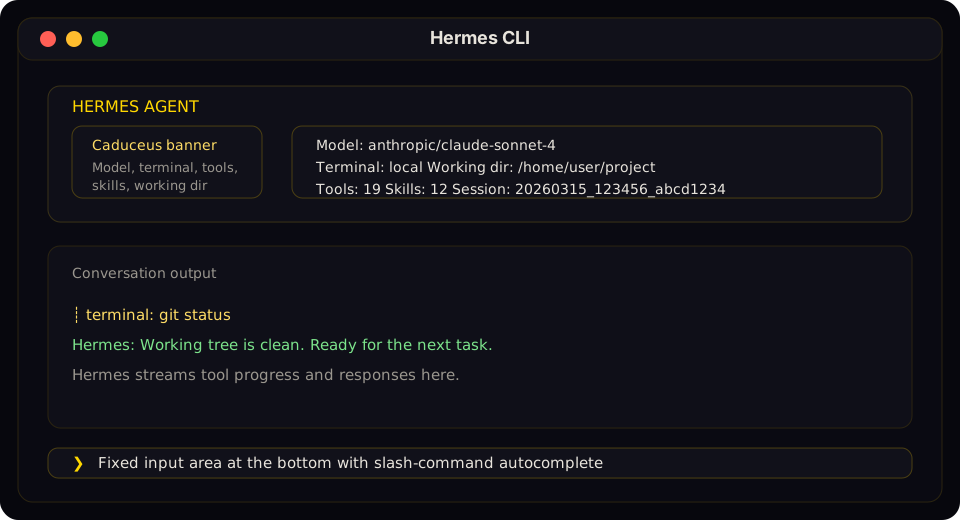
📖 Offizielle Dokumentation
この記事は Hermes Agent のOffizielle Dokumentationに基づいています:Offizielle Dokumentation › reference/cli-commands