第五篇:命令列入門——像程式設計師一樣使用 Hermes
Hermes Agent 官方教學第五篇:CLI 命令列介面。常用命令一網打盡。
這篇教學帶你認識 Hermes 的「遙控器」——命令列(CLI),學會它,你就能像程式設計師一樣精準指揮 AI。
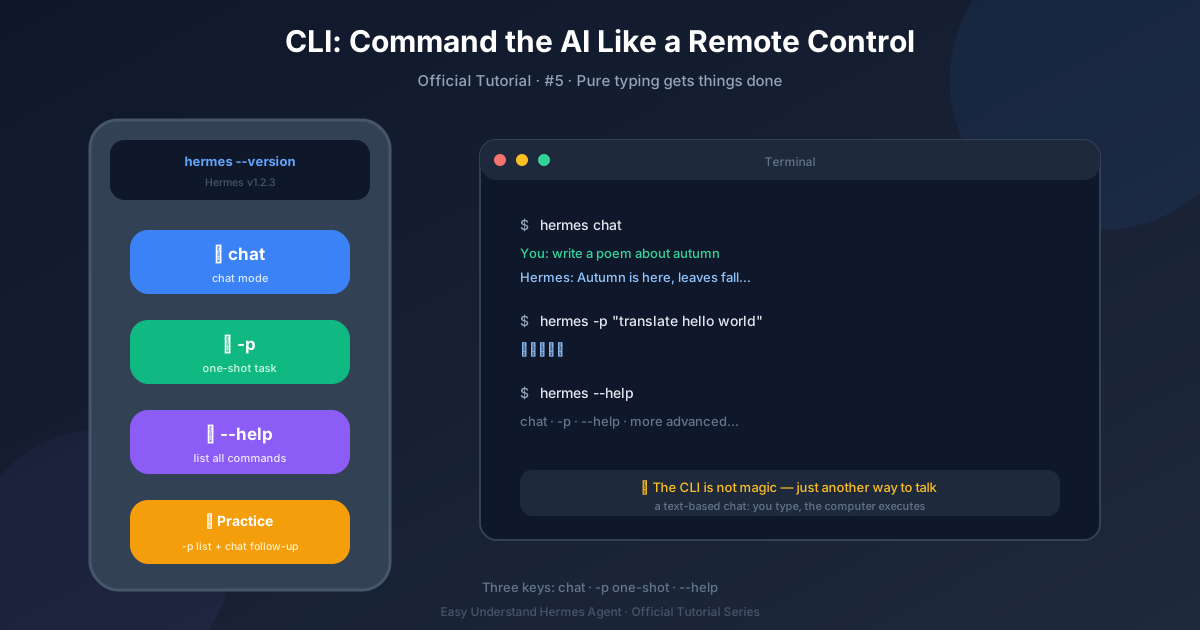
你是不是覺得「命令列」聽起來很嚇人?別怕,它其實就是一個文字版的微信對話框:你輸入指令,電腦執行。Hermes 的 CLI 就是你和 AI 之間最快、最直接的溝通方式,不需要打開任何圖形介面,純靠打字就能讓 AI 幹活。
第 1 步:打開你的「終端」
在電腦上找到「終端」(Mac 叫 Terminal,Windows 叫 PowerShell 或 CMD)。雙擊打開後,你會看到一個黑底白字的視窗——這就是你的「命令列戰場」。
第 2 步:確認 Hermes 已「就位」
在終端裡輸入下面這行字,然後按 Enter:
hermes --version如果螢幕上顯示類似 Hermes v1.2.3 的字樣,說明 Hermes 已經裝好,可以開始玩了。如果提示「找不到指令」,請回頭檢查安裝步驟(通常需要重啟終端)。
第 3 步:啟動 Hermes 的「聊天模式」
現在,輸入這條最常用的指令:
hermes chatEnter 後,你會看到 Hermes 進入對話狀態。此時,你可以像和朋友傳微信一樣,直接輸入問題,比如「幫我寫一首關於秋天的詩」,它馬上就會回覆。想退出時,輸入 /exit 或按 Ctrl + C 即可。
生活化比喻:
hermes chat就像是打開了一個 AI 的「專屬聊天群」,你在群裡說話,它秒回。
第 4 步:讓 Hermes 執行「一次性任務」
如果你不想進入聊天模式,只想讓它幹一件具體的事(比如「翻譯一句話」),可以用 -p 參數(p 代表 prompt,即「提示詞」)。指令格式如下:
hermes -p "把'hello world'翻譯成中文"按 Enter,Hermes 會直接給出結果,然後自動退出。這個功能特別適合快速查詢或處理小任務,省去來回對話的麻煩。
第 5 步:查看所有「隱藏技能」
想看看 Hermes 還能做什麼?輸入:
hermes --help螢幕上會列出所有指令和參數。別被英文嚇到,你只需要記住三個最常用的:chat(聊天)、-p(一次性任務)、--help(幫助)。其他進階功能(比如呼叫外掛、設定模型)等你熟悉後再慢慢探索。
第 6 步:一個小練習
試試把下面這兩條指令連起來用:
hermes -p "列出今天的待辦事項,按優先級排序"
hermes chat
第一條讓 AI 直接給你列清單,第二條進入聊天模式追問細節(比如「第一條怎麼執行?」)。你會發現,CLI 就像一個萬用遙控器,既快又靈活。
總結:今天你學會了三個核心操作——查看版本、進入聊天、執行一次性任務。記住:命令列不神祕,它只是另一種說話方式。多練幾次,你就能熟練指揮 Hermes 了。
下一篇預告:第六篇將教你如何給 Hermes 設定「性格」(System Prompt),讓它變成你的專屬助手——比如「毒舌小編」或「溫柔老師」,敬請期待!
📖 官方文档
本文根据 Hermes Agent 官方文档编写,原文见:官方文档 › reference/cli-commands