Hướng dẫn 5: Kiến thức cơ bản về Dòng lệnh
Hướng dẫn 5: Kiến thức cơ bản về Dòng lệnh — hướng dẫn dễ hiểu dựa trên tài liệu chính thức
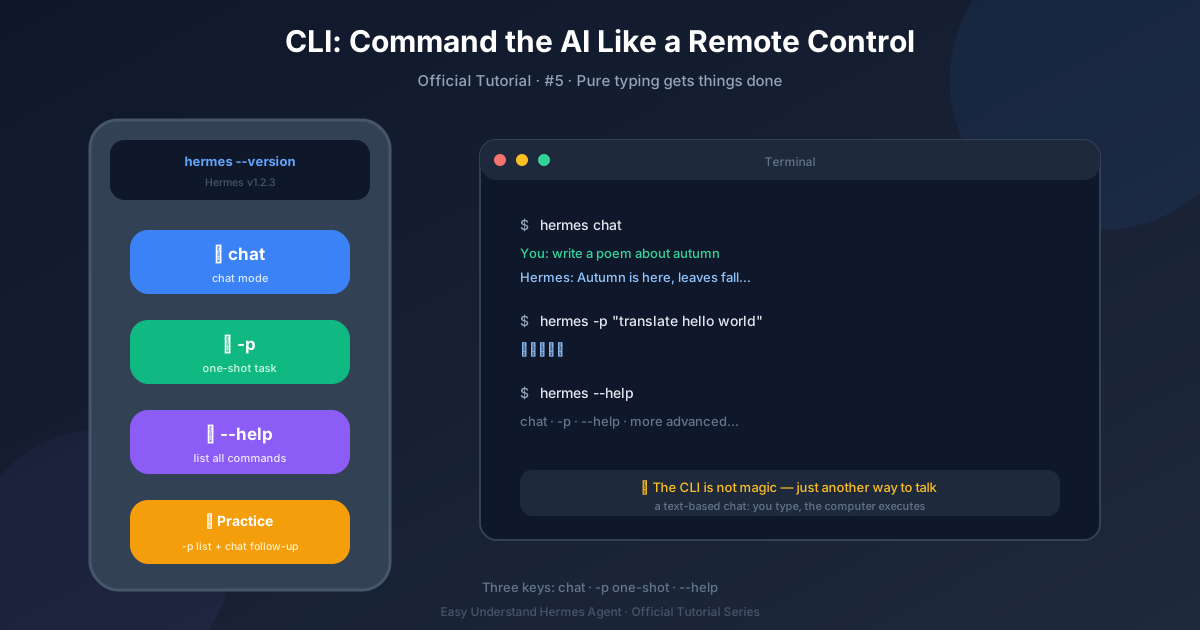
Hướng dẫn 5: Làm quen với Dòng lệnh (Command Line)
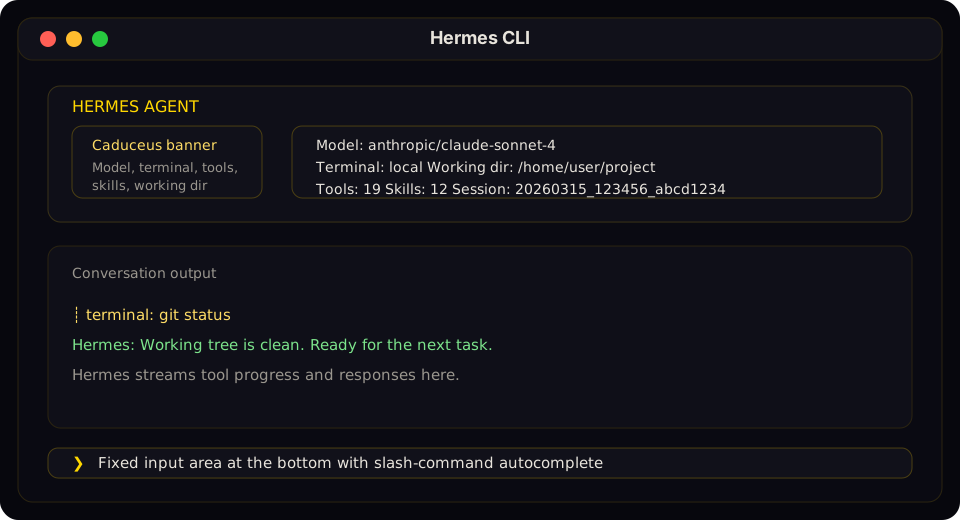
Hãy tưởng tượng máy tính của bạn như một căn bếp. Một ứng dụng web giống như một nhà hàng nơi bạn gọi món theo thực đơn. Còn terminal (cửa sổ dòng lệnh) giống như việc bạn là đầu bếp—bạn có thớt, dao và toàn quyền kiểm soát. CLI (Giao diện Dòng lệnh) của Hermes Agent chính là không gian làm việc của đầu bếp đó, nhưng dành cho AI. Nó là một ứng dụng toàn màn hình dựa trên văn bản nằm ngay trong terminal của bạn, không phải là một trang web. Bạn gõ, nó phản hồi và bạn có thể thấy mọi thứ diễn ra theo thời gian thực.
Bước 1: Cài đặt (Chỉ Một Lệnh)
Trước khi nấu ăn, bạn cần có nguyên liệu. Đối với Hermes, chỉ cần một lệnh duy nhất:
hermes setup --portalLệnh này làm hai việc: nó cài đặt các cấu hình cơ bản và kết nối bạn với Nous Portal (một dịch vụ cung cấp cho agent của bạn quyền truy cập vào các mô hình AI mạnh mẽ). Hãy nghĩ về nó như việc cắm điện lò nướng của bạn. Sau bước này, bạn đã sẵn sàng để bắt đầu trò chuyện.
Bước 2: Bắt đầu một Cuộc trò chuyện
Bây giờ, hãy mở terminal của bạn và gõ:
hermes chatChỉ vậy thôi. Bây giờ bạn đang ở trong CLI của Hermes. Bạn sẽ thấy một dấu nhắc lệnh nơi bạn có thể gõ câu hỏi đầu tiên của mình. Ví dụ, hãy thử:
Thời tiết ở Tokyo thế nào?Agent sẽ truyền phát câu trả lời ngay trước mặt bạn—giống như xem một đầu bếp thái rau, bạn thấy từng bước diễn ra như thế nào.
Bước 3: Sử dụng Lệnh Gạch Chéo (Phím Tắt Của Bạn)
Giống như trò chơi điện tử có mã gian lận, Hermes có lệnh gạch chéo. Gõ / và bạn sẽ thấy danh sách các gợi ý tự động hoàn thành. Ví dụ:
/help– hiển thị tất cả các lệnh có sẵn/clear– xóa toàn bộ lịch sử hội thoại/save– lưu cuộc trò chuyện hiện tại của bạn vào một tệp
Bạn không cần phải ghi nhớ chúng. Chỉ cần nhấn / và để tính năng tự động hoàn thành hướng dẫn bạn. Nó giống như có một tấm bản đồ bên trong căn bếp vậy.
Bước 4: Chỉnh sửa Tin nhắn (Chỉnh sửa Nhiều Dòng)
Gõ sai chính tả? Cần viết một câu hỏi dài, nhiều dòng? CLI hỗ trợ chỉnh sửa nhiều dòng. Nhấn Enter để xuống dòng mới (thay vì gửi tin nhắn) và nhấn Shift+Enter để gửi khi bạn hoàn tất. Điều này hoàn hảo để viết các yêu cầu chi tiết hoặc dán các đoạn mã mà không làm hỏng chúng.
Bước 5: Ngắt và Chuyển hướng
Đôi khi agent đi lan man sang chuyện khác. Không vấn đề gì. Chỉ cần nhấn Ctrl+C để dừng phản hồi hiện tại. Sau đó, bạn có thể gõ một tin nhắn mới để chuyển hướng nó. Điều này giống như nói với đầu bếp: “Khoan đã, tôi thực sự muốn món mì Ý, không phải pizza.” Bạn luôn là người kiểm soát.
Bước 6: Kiểm tra Lịch sử
CLI ghi nhớ các cuộc trò chuyện trước đây của bạn. Sử dụng các phím mũi tên lên và xuống để cuộn qua các tin nhắn trước đó. Điều này rất hữu ích khi bạn muốn xem lại một ý tưởng hoặc sao chép một câu trả lời cũ. Không còn phải tìm kiếm trong các tab trình duyệt nữa.
Thưởng thêm: TUI Hiện đại (Tùy chọn)
Nếu bạn muốn một giao diện đẹp hơn nữa, Hermes cũng đi kèm với một TUI hiện đại (Giao diện Người dùng Dòng lệnh) với các lớp phủ bật lên, chọn bằng chuột và nhập liệu không bị chặn. Khởi chạy nó bằng:
hermes --tuiĐiều này giống như nâng cấp căn bếp của bạn từ một chiếc bếp cơ bản lên một bếp dành cho đầu bếp chuyên nghiệp. Nó vẫn nằm trong terminal, chỉ là có thêm nhiều tính năng hào nhoáng hơn. Bạn có thể nhấp, kéo và xem mọi thứ trong các cửa sổ nổi. Nhưng đừng lo—CLI cơ bản hoàn toàn ổn cho việc sử dụng hàng ngày.
Tóm tắt
- Cài đặt:
hermes setup --portal - Bắt đầu:
hermes chat - Sử dụng
/cho các lệnh - Chỉnh sửa với nhiều dòng, dừng với
Ctrl+C - Cuộn để xem lịch sử
- Tùy chọn:
hermes --tuiđể có giao diện đẹp hơn
CLI được xây dựng cho những người yêu thích terminal—nhanh chóng, điều khiển bằng bàn phím và không bị phân tâm. Một khi bạn đã quen, bạn sẽ tự hỏi tại sao mình lại từng sử dụng giao diện web.
Tiếp theo: Trong Hướng dẫn 6, chúng ta sẽ nâng cấp trải nghiệm terminal của bạn với TUI — một giao diện sạch sẽ và phản hồi nhanh hơn.
📖 Tài liệu chính thức
この記事は Hermes Agent のTài liệu chính thứcに基づいています:Tài liệu chính thức › reference/cli-commands