الدرس 5: أساسيات سطر الأوامر
الدرس 5: أساسيات سطر الأوامر — دليل سهل الفهم يستند إلى الوثائق الرسمية
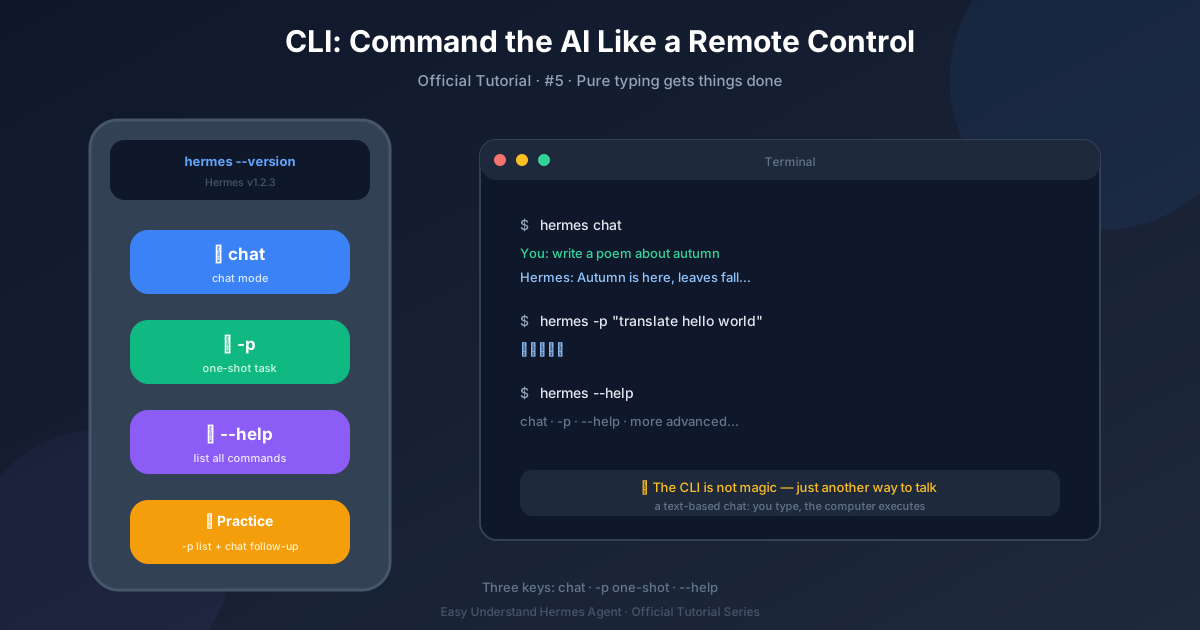
الدرس 5: أساسيات سطر الأوامر
تخيّل جهاز الكمبيوتر الخاص بك كمطبخ. تطبيق الويب يشبه مطعمًا تطلب فيه من قائمة طعام. أما الطرفية (الترمنال) فتشبه كونك الشيف—لديك لوح تقطيع، وسكين، وتحكم كامل. واجهة سطر الأوامر (CLI) الخاصة بـ Hermes Agent هي مساحة عمل ذلك الشيف، لكن للذكاء الاصطناعي. إنها تطبيق نصي بملء الشاشة يعيش داخل الطرفية الخاصة بك، وليس موقع ويب. تكتب، فيستجيب، ويمكنك رؤية كل شيء يحدث في الوقت الفعلي.
الخطوة 1: الإعداد (بأمر واحد)
قبل أن تطبخ، تحتاج إلى المكونات. بالنسبة لـ Hermes، هذا مجرد أمر واحد:
hermes setup --portalهذا يقوم بأمرين: يثبّت الإعدادات الأساسية، ويوصلك بـ Nous Portal (خدمة تمنح وكيلك إمكانية الوصول إلى نماذج ذكاء اصطناعي قوية). اعتبره بمثابة توصيل الفرن بالكهرباء. بعد هذا، أنت جاهز لبدء المحادثة.
الخطوة 2: ابدأ محادثة
الآن، افتح الطرفية واكتب:
hermes chatهذا كل شيء. أنت الآن داخل واجهة Hermes CLI. سترى موجهًا (prompt) حيث يمكنك كتابة سؤالك الأول. على سبيل المثال، جرّب:
What’s the weather like in Tokyo?سيبث الوكيل إجابته أمامك مباشرة—مثل مشاهدة شيف وهو يقطع الخضار، ترى كل خطوة تحدث أمامك.
الخطوة 3: استخدم أوامر الشرطة المائلة (اختصاراتك)
تمامًا كما تحتوي ألعاب الفيديو على رموز غش، يحتوي Hermes على أوامر شرطة مائلة. اكتب / وسترى قائمة بالاقتراحات التلقائية. على سبيل المثال:
/help– يعرض لك جميع الأوامر المتاحة/clear– يمسح سجل المحادثة/save– يحفظ محادثتك الحالية في ملف
لست بحاجة لحفظها. فقط اضغط / ودع الإكمال التلقائي يرشدك. إنه مثل وجود خريطة داخل المطبخ.
الخطوة 4: عدّل رسالتك (التحرير متعدد الأسطر)
أخطأت كتابيًا؟ تحتاج لكتابة سؤال طويل متعدد الأسطر؟ تدعم واجهة CLI التحرير متعدد الأسطر. اضغط Enter للانتقال إلى سطر جديد (بدلاً من الإرسال)، واضغط Shift+Enter للإرسال عند الانتهاء. هذا مثالي لكتابة مطالبات (prompts) مفصّلة أو لصق مقاطع برمجية دون كسرها.
الخطوة 5: قاطع وأعد التوجيه
أحيانًا يخرج الوكيل عن الموضوع. لا مشكلة. فقط اضغط Ctrl+C لإيقاف الاستجابة الحالية. ثم يمكنك كتابة رسالة جديدة لإعادة توجيهه. هذا مثل إخبار الشيف: “انتظر، أنا أردت معكرونة، وليس بيتزا.” أنت المتحكم دائمًا.
الخطوة 6: راجع سجلك
تتذكر واجهة CLI محادثاتك السابقة. استخدم أسهم الأعلى والأسفل للتنقل عبر الرسائل السابقة. هذا مفيد عندما تريد مراجعة فكرة أو نسخ إجابة قديمة. لا مزيد من البحث في تبويبات المتصفح.
مكافأة: واجهة TUI الفاخرة (اختياري)
إذا كنت تريد واجهة أجمل، يأتي Hermes أيضًا مع TUI حديثة (واجهة مستخدم طرفية) تحتوي على نوافذ منبثقة، وتحديد بالماوس، وإدخال غير متزامن. شغّلها باستخدام:
hermes --tuiهذا مثل ترقية مطبخك من موقد بسيط إلى موقد شيف محترف. لا تزال داخل الطرفية، فقط مع المزيد من الإضافات. يمكنك النقر، والسحب، ورؤية الأشياء في نوافذ عائمة. لكن لا تقلق—واجهة CLI الأساسية جيدة تمامًا للاستخدام اليومي.
ملخص
- الإعداد:
hermes setup --portal - البدء:
hermes chat - استخدم
/للأوامر - حرّر بأسطر متعددة، وأوقف بـ
Ctrl+C - مرّر للاطلاع على السجل
- اختياري:
hermes --tuiلعرض أجمل
واجهة CLI مصممة لمن يحبون الطرفية—سريعة، تعتمد على لوحة المفاتيح، وبدون مشتتات. بمجرد أن تتقنها، ستتساءل لماذا استخدمت واجهة ويب من الأساس.
التالي: في الدرس 6، سنرقّي تجربتك مع الطرفية باستخدام TUI — واجهة أنظف وأكثر استجابة.
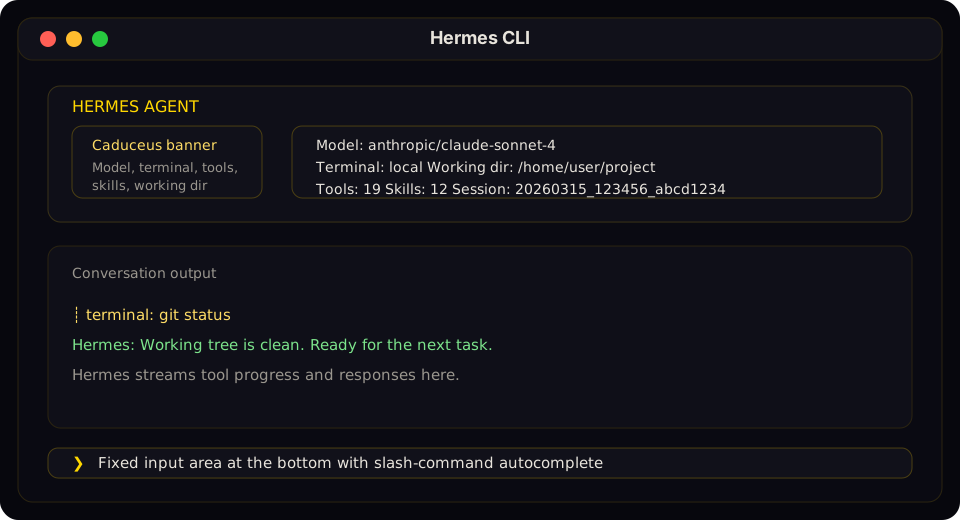
📖 التوثيق الرسمي
この記事は Hermes Agent のالتوثيق الرسميに基づいています:التوثيق الرسمي › reference/cli-commands