บทเรียน 5: พื้นฐานบรรทัดคำสั่ง
บทเรียน 5: พื้นฐานบรรทัดคำสั่ง — คู่มือที่เข้าใจง่ายอ้างอิงจากเอกสารอย่างเป็นทางการ
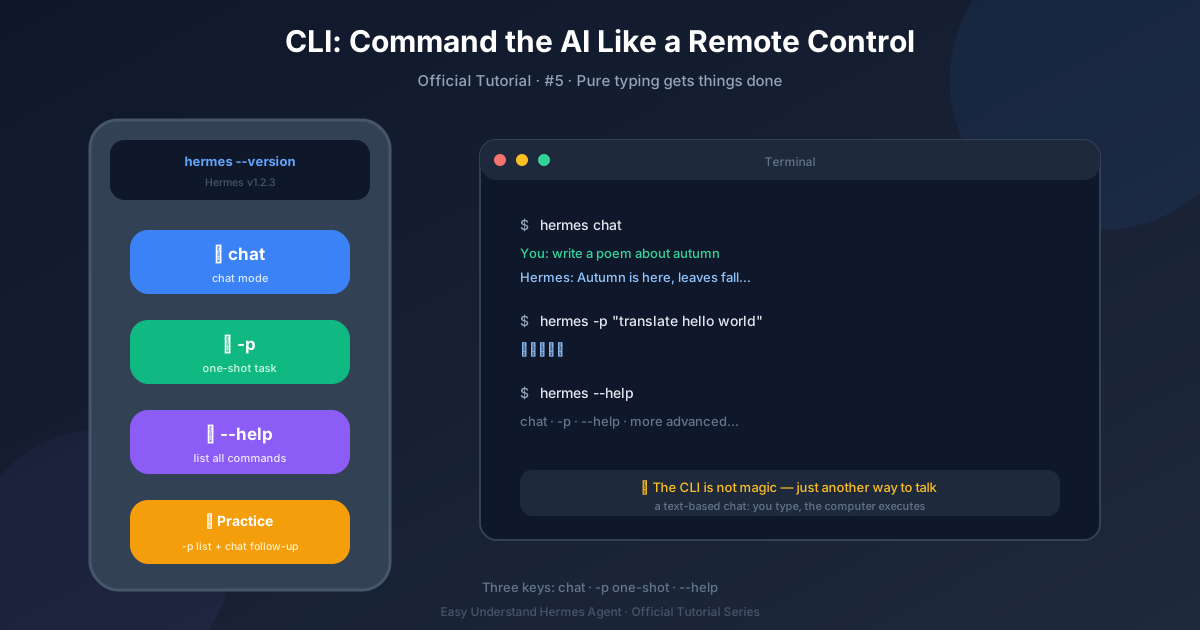
บทช่วยสอน 5: พื้นฐานการใช้ Command Line
ลองนึกภาพคอมพิวเตอร์ของคุณเป็นห้องครัว เว็บแอปก็เหมือนร้านอาหารที่คุณสั่งอาหารจากเมนู ส่วนเทอร์มินัลก็เหมือนกับการเป็นเชฟ—คุณมีเขียง มีมีด และควบคุมได้ทุกอย่าง CLI (Command Line Interface) ของ Hermes Agent ก็คือพื้นที่ทำงานของเชฟคนนั้น แต่สำหรับ AI มันเป็นแอปแบบข้อความแบบเต็มหน้าจอที่อยู่ภายในเทอร์มินัลของคุณ ไม่ใช่เว็บไซต์ คุณพิมพ์ มันตอบสนอง และคุณเห็นทุกอย่างที่เกิดขึ้นแบบเรียลไทม์
ขั้นตอนที่ 1: เตรียมพร้อม (คำสั่งเดียว)
ก่อนที่คุณจะทำอาหารได้ คุณต้องมีวัตถุดิบ สำหรับ Hermes แล้ว มันคือคำสั่งเดียวเท่านั้น:
hermes setup --portalคำสั่งนี้ทำสองอย่าง: มันติดตั้งการตั้งค่าพื้นฐาน และเชื่อมต่อคุณเข้ากับ Nous Portal (บริการที่ทำให้เอเจนต์ของคุณเข้าถึงโมเดล AI อันทรงพลัง) ลองนึกถึงการเสียบปลั๊กเตาอบของคุณ หลังจากนี้ คุณก็พร้อมที่จะเริ่มพูดคุยได้เลย
ขั้นตอนที่ 2: เริ่มบทสนทนา
ตอนนี้ เปิดเทอร์มินัลของคุณแล้วพิมพ์:
hermes chatแค่นั้นเอง ตอนนี้คุณอยู่ใน Hermes CLI แล้ว คุณจะเห็นพรอมพ์ที่คุณสามารถพิมพ์คำถามแรกของคุณได้ ตัวอย่างเช่น ลองพิมพ์:
What’s the weather like in Tokyo?เอเจนต์จะสตรีมคำตอบตรงหน้าคุณ—เหมือนกับการดูเชฟสับผัก คุณจะเห็นทุกขั้นตอนที่เกิดขึ้น
ขั้นตอนที่ 3: ใช้คำสั่ง Slash (ปุ่มลัดของคุณ)
เช่นเดียวกับเกมที่มีโค้ดลับ Hermes ก็มีคำสั่ง slash เช่นกัน พิมพ์ / แล้วคุณจะเห็นรายการคำแนะนำแบบอัตโนมัติ ตัวอย่างเช่น:
/help– แสดงคำสั่งทั้งหมดที่มี/clear– ล้างประวัติการสนทนา/save– บันทึกแชทปัจจุบันของคุณลงในไฟล์
คุณไม่จำเป็นต้องจำมันทั้งหมด แค่กด / แล้วปล่อยให้ระบบเติมคำแนะนำนำทางคุณ มันเหมือนกับการมีแผนที่อยู่ในห้องครัว
ขั้นตอนที่ 4: แก้ไขข้อความของคุณ (การแก้ไขหลายบรรทัด)
พิมพ์ผิด? ต้องเขียนคำถามยาวๆ หลายบรรทัด? CLI รองรับการแก้ไขหลายบรรทัด กด Enter เพื่อขึ้นบรรทัดใหม่ (แทนที่จะส่ง) และกด Shift+Enter เพื่อส่งเมื่อคุณทำเสร็จ เหมาะสำหรับการเขียนพรอมพ์ที่ละเอียดหรือวางโค้ดชิ้นส่วนโดยไม่ทำให้เสียรูปแบบ
ขั้นตอนที่ 5: ขัดจังหวะและเปลี่ยนทิศทาง
บางครั้งเอเจนต์อาจพูดนอกเรื่อง ไม่มีปัญหา แค่กด Ctrl+C เพื่อหยุดการตอบสนองปัจจุบัน จากนั้นคุณสามารถพิมพ์ข้อความใหม่เพื่อเปลี่ยนทิศทางได้ เหมือนกับการบอกเชฟว่า “เดี๋ยว ฉันอยากได้พาสต้า ไม่ใช่พิซซ่า” คุณควบคุมได้เสมอ
ขั้นตอนที่ 6: ตรวจสอบประวัติของคุณ
CLI จดจำบทสนทนาที่ผ่านมาของคุณ ใช้ปุ่มลูกศรขึ้นและลงเพื่อเลื่อนดูข้อความก่อนหน้า สะดวกเมื่อคุณต้องการกลับไปดูไอเดียหรือคัดลอกคำตอบเก่า ไม่ต้องค้นหาในแท็บเบราว์เซอร์อีกต่อไป
โบนัส: TUI สุดหรู (ไม่บังคับ)
หากคุณต้องการอินเทอร์เฟซที่สวยงามยิ่งขึ้น Hermes ยังมาพร้อมกับTUI สมัยใหม่ (Terminal User Interface) ที่มีป๊อปอัปโอเวอร์เลย์ การเลือกด้วยเมาส์ และการป้อนข้อมูลแบบไม่บล็อก เปิดใช้งานด้วย:
hermes --tuiเหมือนกับการอัปเกรดห้องครัวของคุณจากเตาพื้นฐานเป็นเตามืออาชีพ มันยังอยู่ในเทอร์มินัล เพียงแต่มีลูกเล่นมากขึ้น คุณสามารถคลิก ลาก และเห็นสิ่งต่างๆ ในหน้าต่างลอยได้ แต่ไม่ต้องกังวล—CLI พื้นฐานก็เพียงพอสำหรับการใช้งานในชีวิตประจำวันอย่างแน่นอน
สรุป
- ตั้งค่า:
hermes setup --portal - เริ่มต้น:
hermes chat - ใช้
/สำหรับคำสั่ง - แก้ไขด้วยหลายบรรทัด หยุดด้วย
Ctrl+C - เลื่อนดูประวัติ
- ไม่บังคับ:
hermes --tuiสำหรับมุมมองที่สวยงามยิ่งขึ้น
CLI ถูกสร้างขึ้นมาสำหรับคนที่รักเทอร์มินัล—รวดเร็ว ขับเคลื่อนด้วยคีย์บอร์ด และไม่มีสิ่งรบกวน เมื่อคุณเริ่มชำนาญแล้ว คุณจะสงสัยว่าทำไมคุณถึงเคยใช้อินเทอร์เฟซเว็บมาก่อน
ต่อไป: ในบทช่วยสอน 6 เราจะอัปเกรดประสบการณ์เทอร์มินัลของคุณด้วย TUI — อินเทอร์เฟซที่สะอาดตาและตอบสนองได้ดีกว่าเดิม
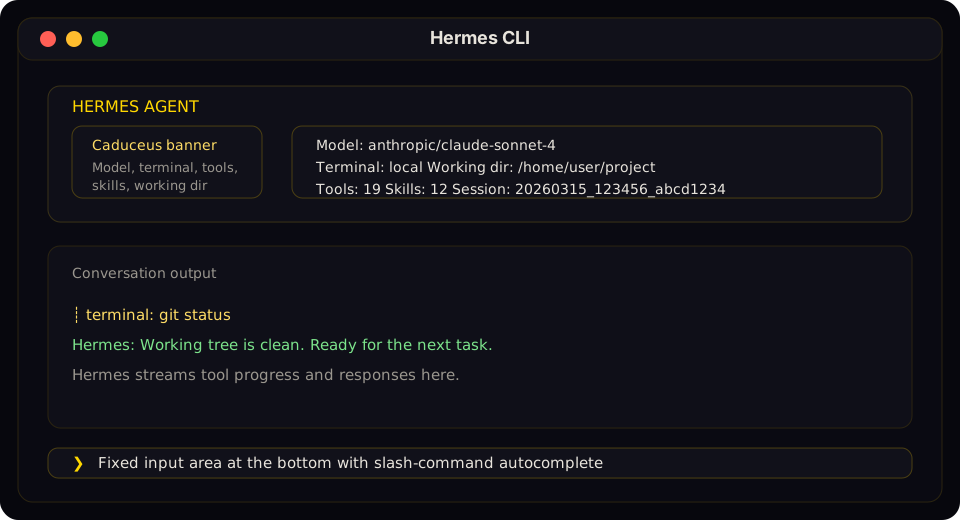
📖 เอกสารทางการ
この記事は Hermes Agent のเอกสารทางการに基づいています:เอกสารทางการ › reference/cli-commands