Учебник 5: Основы командной строки
Учебник 5: Основы командной строки — простое для понимания руководство на основе официальной документации
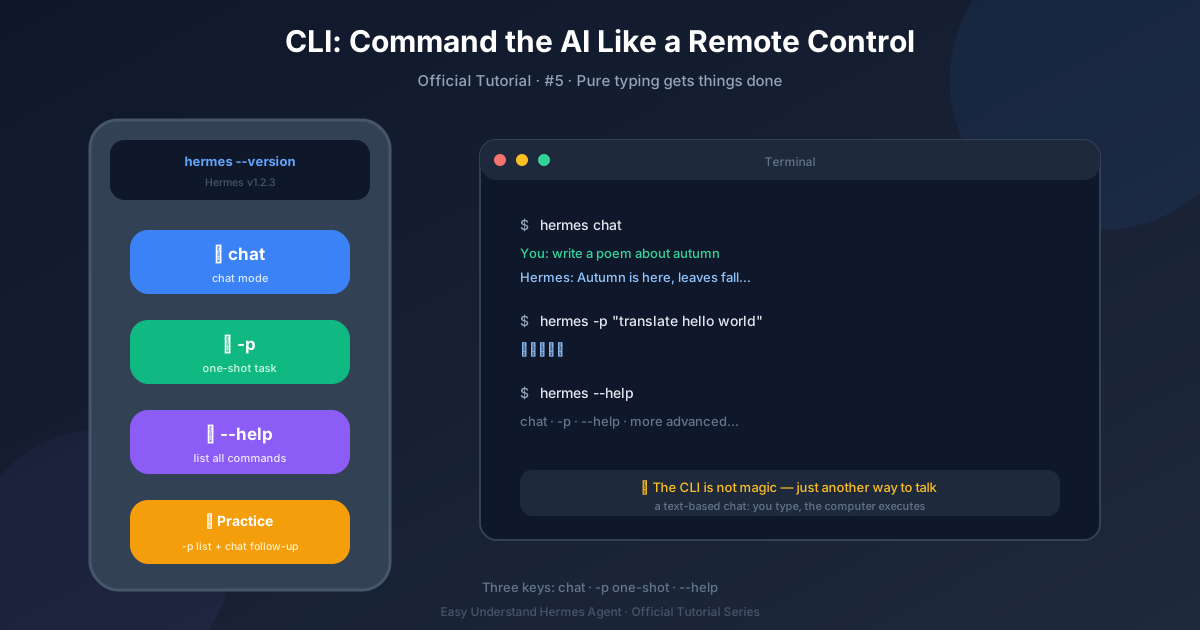
Урок 5: Основы командной строки
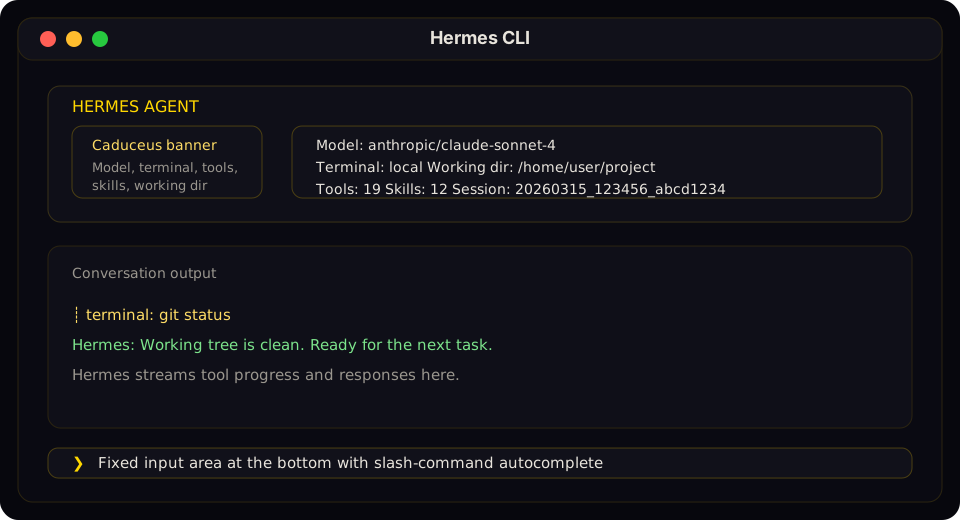
Представьте, что ваш компьютер — это кухня. Веб-приложение — как ресторан, где вы заказываете по меню. Терминал — это как быть шеф-поваром: у вас есть разделочная доска, нож и полный контроль. CLI (интерфейс командной строки) Hermes Agent — это рабочее место такого шеф-повара, но для ИИ. Это полноэкранное текстовое приложение, которое живет прямо в вашем терминале, а не на сайте. Вы печатаете — оно отвечает, и вы видите всё, что происходит, в реальном времени.
Шаг 1: Настройка (одна команда)
Прежде чем готовить, нужны ингредиенты. Для Hermes это всего одна команда:
hermes setup --portalОна делает две вещи: устанавливает базовые настройки и подключает вас к Nous Portal (сервису, который дает вашему агенту доступ к мощным моделям ИИ). Думайте об этом как о подключении духовки. После этого вы готовы к общению.
Шаг 2: Начало разговора
Теперь откройте терминал и введите:
hermes chatВот и всё. Вы внутри CLI Hermes. Вы увидите приглашение, куда можно ввести свой первый вопрос. Например, попробуйте:
Какая погода в Токио?Агент будет транслировать свой ответ прямо перед вами — как будто вы наблюдаете, как шеф-повар нарезает овощи, видя каждый шаг в процессе.
Шаг 3: Использование слэш-команд (ваши горячие клавиши)
Как в видеоиграх есть чит-коды, так и у Hermes есть слэш-команды. Введите / и увидите список подсказок автодополнения. Например:
/help– показывает все доступные команды/clear– очищает историю разговора/save– сохраняет текущий чат в файл
Запоминать их не нужно. Просто нажмите / и позвольте автодополнению вести вас. Это как иметь карту прямо на кухне.
Шаг 4: Редактирование сообщения (многострочное редактирование)
Допустили опечатку? Нужно написать длинный многострочный вопрос? CLI поддерживает многострочное редактирование. Нажмите Enter, чтобы перейти на новую строку (вместо отправки), и Shift+Enter, чтобы отправить, когда закончите. Это идеально для написания подробных запросов или вставки фрагментов кода без их повреждения.
Шаг 5: Прерывание и перенаправление
Иногда агент уходит не в ту степь. Не проблема. Просто нажмите Ctrl+C, чтобы остановить текущий ответ. Затем вы можете ввести новое сообщение, чтобы перенаправить его. Это как сказать шеф-повару: «Стоп, я вообще-то хотел пасту, а не пиццу». Контроль всегда за вами.
Шаг 6: Проверка истории
CLI запоминает ваши прошлые разговоры. Используйте стрелки вверх и вниз, чтобы прокручивать предыдущие сообщения. Это удобно, когда нужно вернуться к идее или скопировать старый ответ. Больше никаких раскопок по вкладкам браузера.
Бонус: Навороченный TUI (по желанию)
Если хотите еще более красивый интерфейс, Hermes также поставляется с современным TUI (текстовым пользовательским интерфейсом) с всплывающими окнами, выделением мышью и неблокирующим вводом. Запустите его с помощью:
hermes --tuiЭто как апгрейд кухни с базовой плиты до профессиональной шеф-плиты. Всё еще в терминале, просто с дополнительными наворотами. Можно кликать, перетаскивать и видеть всё в плавающих окнах. Но не переживайте — базовый CLI вполне подходит для повседневного использования.
Краткое резюме
- Настройка:
hermes setup --portal - Старт:
hermes chat - Используйте
/для команд - Редактируйте с многострочным режимом, останавливайте с
Ctrl+C - Прокручивайте историю
- Опционально:
hermes --tuiдля более красивого вида
CLI создан для тех, кто любит терминал — быстрый, управляемый с клавиатуры и без отвлекающих факторов. Как только освоитесь, вы удивитесь, зачем вообще использовали веб-интерфейс.
Дальше: В Уроке 6 мы прокачаем ваш терминальный опыт с помощью TUI — более чистого и отзывчивого интерфейса.
📖 Официальная документация
Эта статья основана на официальной документации Hermes Agent :Официальные документы › reference/cli-commands