チュートリアル 5: コマンドラインの基本
チュートリアル 5: コマンドラインの基本 — 公式ドキュメントに基づく分かりやすいガイド
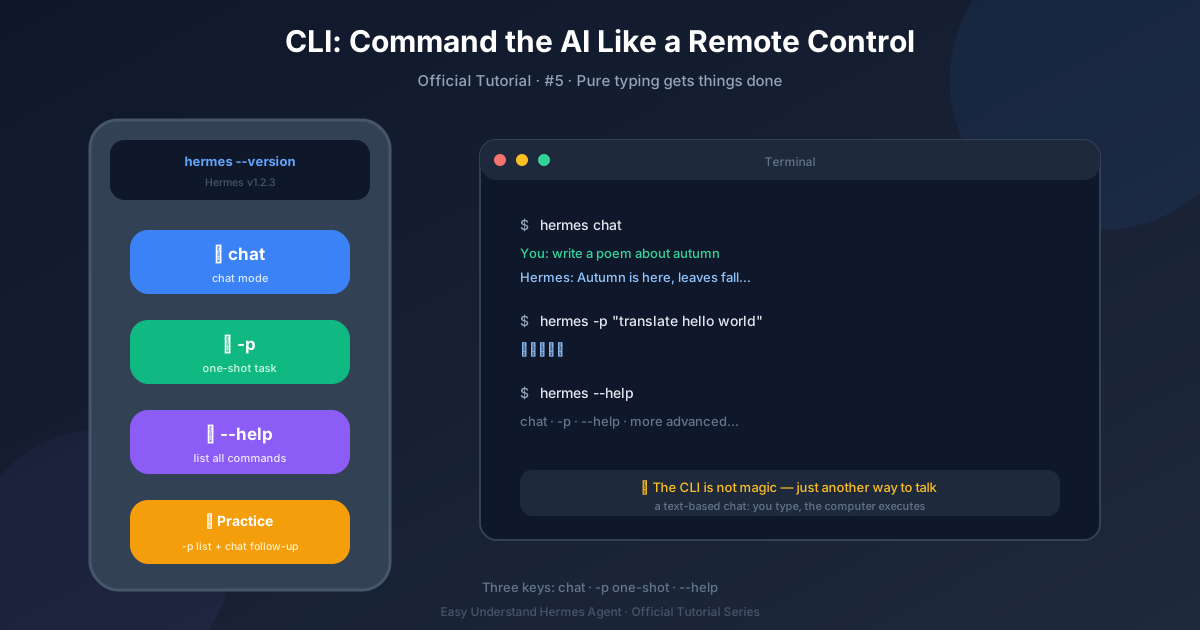
チュートリアル5: コマンドラインの基本
コンピューターをキッチンだと思ってください。Webアプリは、メニューから注文するレストランのようなものです。一方、ターミナルはシェフのようなもの。まな板も包丁も、すべてを自由に操る裁量権があります。Hermes AgentのCLI(コマンドラインインターフェース)は、AIのためのシェフのワークスペースです。Webサイトではなく、ターミナルの中に直接存在する、フルスクリーンのテキストベースのアプリです。あなたが入力すれば、応答が返ってきて、すべての動作をリアルタイムで見ることができます。
ステップ1: セットアップ(コマンド1つ)
料理を始める前に、材料が必要ですよね。Hermesの場合、それはたった1つのコマンドです:
hermes setup --portalこれで2つのことが行われます。基本設定のインストールと、Nous Portal(エージェントに高性能なAIモデルへのアクセスを提供するサービス)への接続です。オーブンの電源をコンセントに差し込むようなものだと思ってください。これで、チャットを始める準備が整います。
ステップ2: 会話を始める
それでは、ターミナルを開いて、次のように入力してください:
hermes chatこれだけです。これでHermes CLIの中に入りました。プロンプトが表示されるので、最初の質問を入力してみましょう。例えば、次のように試してみてください:
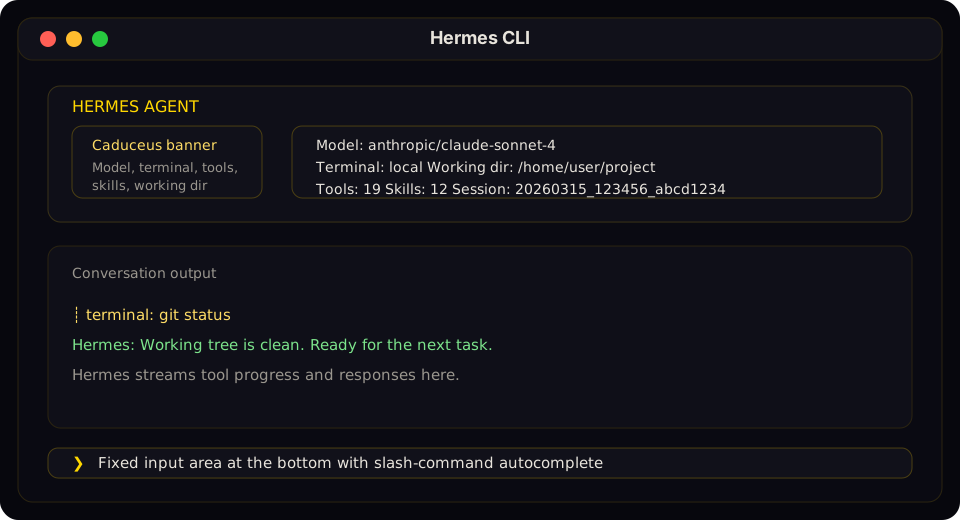
東京の天気はどうですか?エージェントは、目の前で回答をストリーミング表示します。まるでシェフが野菜を刻む様子を見ているかのように、すべてのステップがリアルタイムで見えるのです。
ステップ3: スラッシュコマンドを使う(ショートカットキー)
ビデオゲームにチートコードがあるように、Hermesにはスラッシュコマンドがあります。/と入力すると、オートコンプリートの候補リストが表示されます。例えば:
/help– 利用可能なすべてのコマンドを表示/clear– 会話履歴を消去/save– 現在のチャットをファイルに保存
これらを暗記する必要はありません。/を押して、オートコンプリートに任せればいいのです。キッチンに地図があるようなものです。
ステップ4: メッセージを編集する(複数行編集)
タイプミスをしましたか? 長い複数行の質問を書く必要がありますか? CLIは複数行編集をサポートしています。Enterキーで新しい行に移動し(送信はされません)、完了したらShift+Enterで送信します。これは、詳細なプロンプトを作成したり、コードスニペットを壊さずに貼り付けたりするのに最適です。
ステップ5: 中断とリダイレクト
エージェントが話を脱線させてしまうこともあります。そんな時は、Ctrl+Cを押して現在の応答を停止できます。その後、新しいメッセージを入力して方向転換させましょう。これは、シェフに「すみません、ピザじゃなくてパスタが欲しかったんです」と伝えるようなものです。常にあなたがコントロールできます。
ステップ6: 履歴を確認する
CLIは過去の会話を記憶しています。上下の矢印キーを使って、以前のメッセージをスクロールできます。アイデアを再確認したり、古い回答をコピーしたいときに便利です。ブラウザのタブを探し回る必要はもうありません。
おまけ: 高機能TUI(オプション)
さらに見た目の良いインターフェースをお望みなら、HermesにはモダンなTUI(ターミナルユーザーインターフェース)も付属しています。ポップアップオーバーレイ、マウス選択、ノンブロッキング入力を備えています。起動は次のコマンドです:
hermes --tuiこれは、キッチンを基本的なコンロからプロ仕様のレンジにアップグレードするようなものです。それでもターミナル内で動作しますが、より多機能になっています。クリックやドラッグ、フローティングウィンドウでの表示が可能です。とはいえ、日常使いには基本的なCLIで全く問題ありません。
まとめ
- セットアップ:
hermes setup --portal - 開始:
hermes chat - コマンドには
/を使用 - 複数行で編集、
Ctrl+Cで停止 - 履歴はスクロールで確認
- オプション: より高度な表示には
hermes --tui
CLIは、ターミナルを愛する人々のために作られています。高速で、キーボード駆動で、気が散るものがありません。一度慣れてしまえば、なぜWebインターフェースを使っていたのか不思議に思うでしょう。
次回予告: チュートリアル6では、よりクリーンでレスポンシブなインターフェースを備えたTUIを使って、ターミナル体験をアップグレードします。
📖 公式ドキュメント
この記事は Hermes Agent の公式ドキュメントに基づいています:公式ドキュメント › reference/cli-commands