Tutorial 5: Nozioni di Base sulla Riga di Comando
Tutorial 5: Nozioni di Base sulla Riga di Comando — guida facile da capire basata sui documenti ufficiali
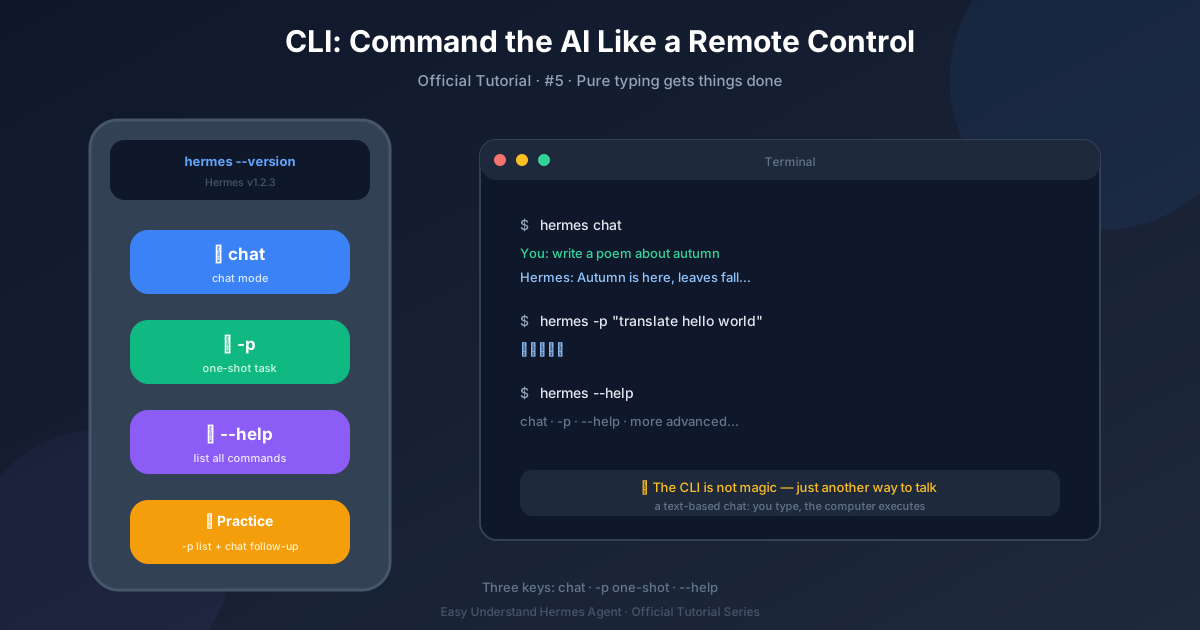
Tutorial 5: Le Basi della Riga di Comando
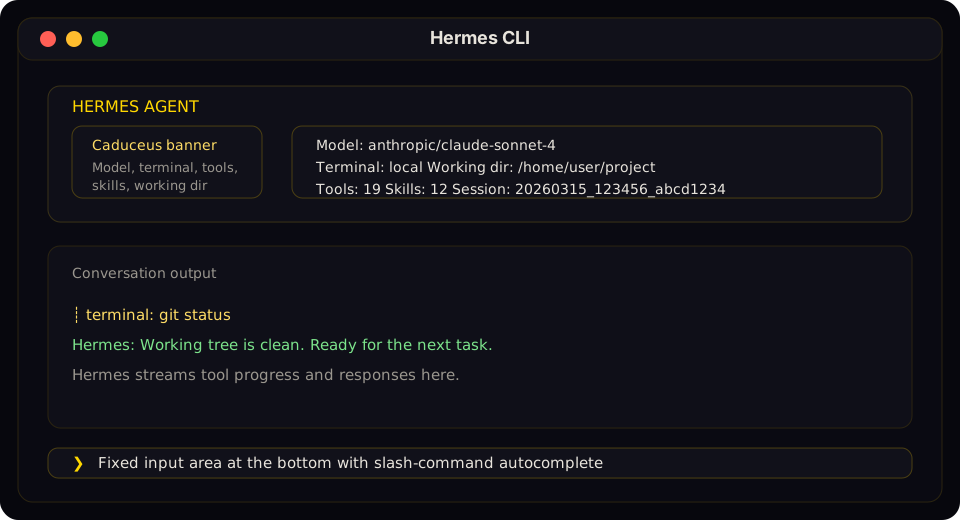
Immagina il tuo computer come una cucina. Un’app web è come un ristorante dove ordini da un menu. Il terminale è come essere lo chef: hai un tagliere, un coltello e il controllo totale. La CLI (Interfaccia a Riga di Comando) di Hermes Agent è lo spazio di lavoro di quello chef, ma per l’AI. È un’app testuale a schermo intero che vive direttamente nel tuo terminale, non un sito web. Tu scrivi, lei risponde, e puoi vedere tutto ciò che accade in tempo reale.
Passo 1: Preparati (Un Solo Comando)
Prima di poter cucinare, ti servono gli ingredienti. Per Hermes, è solo un comando:
hermes setup --portalQuesto fa due cose: installa le impostazioni di base e ti collega a Nous Portal (un servizio che dà al tuo agente accesso a potenti modelli AI). Pensalo come collegare il forno. Dopo questo, sei pronto per iniziare a chattare.
Passo 2: Inizia una Conversazione
Ora, apri il tuo terminale e digita:
hermes chatTutto qui. Ora sei dentro la CLI di Hermes. Vedrai un prompt dove puoi digitare la tua prima domanda. Per esempio, prova:
Che tempo fa a Tokyo?L’agente trasmetterà la sua risposta proprio davanti a te—come guardare uno chef tagliare le verdure, vedi ogni passaggio mentre accade.
Passo 3: Usa i Comandi Slash (I Tuoi Tasti Scorciatoia)
Proprio come un videogioco ha i codici cheat, Hermes ha i comandi slash. Digita / e vedrai un elenco di suggerimenti di autocompletamento. Per esempio:
/help– mostra tutti i comandi disponibili/clear– cancella la cronologia della conversazione/save– salva la chat corrente in un file
Non devi memorizzarli. Premi semplicemente / e lascia che l’autocompletamento ti guidi. È come avere una mappa dentro la cucina.
Passo 4: Modifica il Tuo Messaggio (Modifica Multilinea)
Fatto un errore di battitura? Devi scrivere una domanda lunga e su più righe? La CLI supporta la modifica multilinea. Premi Invio per andare a capo (invece di inviare) e Shift+Invio per inviare quando hai finito. È perfetto per scrivere prompt dettagliati o incollare frammenti di codice senza romperli.
Passo 5: Interrompi e Reindirizza
A volte l’agente va fuori tema. Nessun problema. Premi semplicemente Ctrl+C per fermare la risposta corrente. Poi puoi digitare un nuovo messaggio per reindirizzarlo. È come dire allo chef: “Aspetta, in realtà volevo la pasta, non la pizza.” Hai sempre il controllo.
Passo 6: Controlla la Tua Cronologia
La CLI ricorda le tue conversazioni passate. Usa i tasti freccia su e giù per scorrere i messaggi precedenti. Utile quando vuoi rivedere un’idea o copiare una vecchia risposta. Niente più ricerche tra le schede del browser.
Bonus: La TUI Elegante (Opzionale)
Se vuoi un’interfaccia ancora più carina, Hermes include anche una TUI moderna (Interfaccia Utente di Terminale) con overlay a comparsa, selezione col mouse e input non bloccante. Avviala con:
hermes --tuiÈ come passare da un fornello base a una cucina professionale. È sempre nel terminale, solo con più funzionalità. Puoi cliccare, trascinare e vedere le cose in finestre fluttuanti. Ma non preoccuparti—la CLI di base è perfettamente adatta all’uso quotidiano.
Riepilogo
- Configurazione:
hermes setup --portal - Avvio:
hermes chat - Usa
/per i comandi - Modifica con multilinea, ferma con
Ctrl+C - Scorri per la cronologia
- Opzionale:
hermes --tuiper una vista più elegante
La CLI è pensata per chi ama il terminale—veloce, guidata da tastiera e senza distrazioni. Una volta che prendi la mano, ti chiederai perché hai mai usato un’interfaccia web.
Prossimo passo: Nel Tutorial 6, miglioreremo la tua esperienza da terminale con la TUI — un’interfaccia più pulita e reattiva.
📖 Documentazione ufficiale
この記事は Hermes Agent のDocumentazione ufficialeに基づいています:Documentazione ufficiale › reference/cli-commands