Tutorial 5: Fundamentos da Linha de Comando
Tutorial 5: Fundamentos da Linha de Comando — guia fácil de entender baseado na documentação oficial
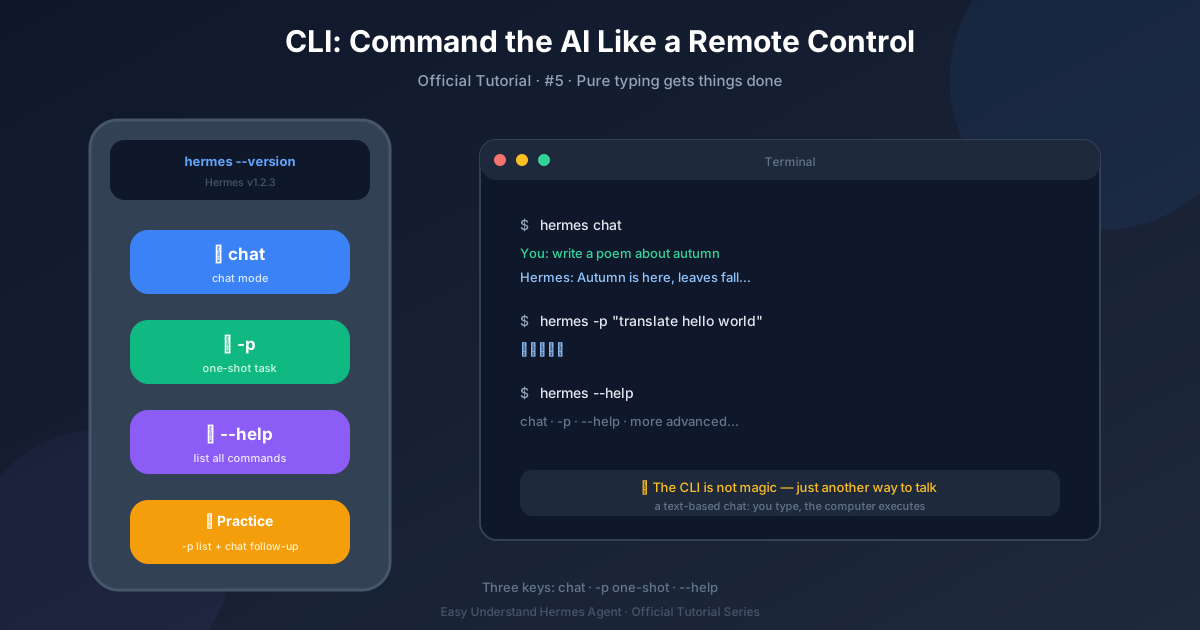
Tutorial 5: Noções Básicas da Linha de Comando
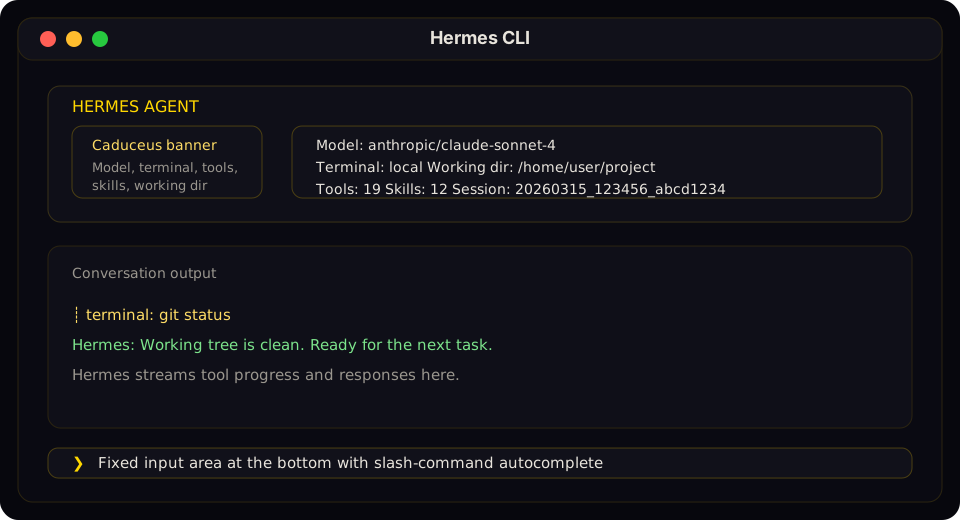
Imagine seu computador como uma cozinha. Um aplicativo web é como um restaurante onde você pede pelo cardápio. O terminal é como ser o chef — você tem uma tábua de corte, uma faca e controle total. A CLI (Interface de Linha de Comando) do Hermes Agent é o espaço de trabalho desse chef, mas para IA. É um aplicativo de texto em tela cheia que vive dentro do seu terminal, não um site. Você digita, ele responde, e você pode ver tudo acontecendo em tempo real.
Passo 1: Configuração (Um Único Comando)
Antes de cozinhar, você precisa dos ingredientes. Para o Hermes, é só um comando:
hermes setup --portalIsso faz duas coisas: instala as configurações básicas e conecta você ao Nous Portal (um serviço que dá ao seu agente acesso a modelos de IA poderosos). Pense nisso como ligar seu forno na tomada. Depois disso, você está pronto para começar a conversar.
Passo 2: Inicie uma Conversa
Agora, abra seu terminal e digite:
hermes chatPronto. Você está agora dentro da CLI do Hermes. Verá um prompt onde pode digitar sua primeira pergunta. Por exemplo, tente:
Como está o clima em Tóquio?O agente transmitirá a resposta bem na sua frente — como assistir um chef cortando legumes, você vê cada passo acontecendo.
Passo 3: Use Comandos de Barra (Suas Teclas de Atalho)
Assim como um videogame tem códigos de trapaça, o Hermes tem comandos de barra. Digite / e você verá uma lista de sugestões de autocompletar. Por exemplo:
/help– mostra todos os comandos disponíveis/clear– limpa o histórico da conversa/save– salva seu chat atual em um arquivo
Você não precisa memorizá-los. Basta pressionar / e deixar o autocompletar te guiar. É como ter um mapa dentro da cozinha.
Passo 4: Edite Sua Mensagem (Edição Multilinha)
Errou uma palavra? Precisa escrever uma pergunta longa e multilinha? A CLI suporta edição multilinha. Pressione Enter para ir para uma nova linha (em vez de enviar) e Shift+Enter para enviar quando terminar. Isso é perfeito para escrever prompts detalhados ou colar trechos de código sem quebrá-los.
Passo 5: Interrompa e Redirecione
Às vezes o agente sai do assunto. Sem problema. Basta pressionar Ctrl+C para parar a resposta atual. Depois, digite uma nova mensagem para redirecioná-lo. É como dizer ao chef: “Espera, eu queria massa, não pizza.” Você está no controle, sempre.
Passo 6: Verifique Seu Histórico
A CLI lembra das suas conversas passadas. Use as setas para cima e para baixo para rolar pelas mensagens anteriores. Isso é útil quando você quer revisitar uma ideia ou copiar uma resposta antiga. Chega de procurar em abas do navegador.
Bônus: A TUI Elegante (Opcional)
Se você quiser uma interface ainda mais bonita, o Hermes também vem com uma TUI moderna (Interface de Usuário de Terminal) com sobreposições pop-up, seleção por mouse e entrada não bloqueante. Inicie com:
hermes --tuiIsso é como atualizar sua cozinha de um fogão básico para um fogão profissional. Continua no terminal, só que com muito mais recursos. Você pode clicar, arrastar e ver as coisas em janelas flutuantes. Mas não se preocupe — a CLI básica é totalmente suficiente para o uso diário.
Resumo
- Configuração:
hermes setup --portal - Iniciar:
hermes chat - Use
/para comandos - Edite com multilinha, pare com
Ctrl+C - Role para ver o histórico
- Opcional:
hermes --tuipara uma visualização mais avançada
A CLI é feita para quem ama o terminal — rápida, dirigida por teclado e sem distrações. Depois que você pega o jeito, vai se perguntar por que usava uma interface web.
A seguir: No Tutorial 6, vamos turbinar sua experiência no terminal com a TUI — uma interface mais limpa e responsiva.
📖 Documentação oficial
この記事は Hermes Agent のDocumentação oficialに基づいています:Documentação oficial › reference/cli-commands