Tutorial 5: Dasar-Dasar Baris Perintah
Tutorial 5: Dasar-Dasar Baris Perintah — panduan mudah dipahami berdasarkan dokumentasi resmi
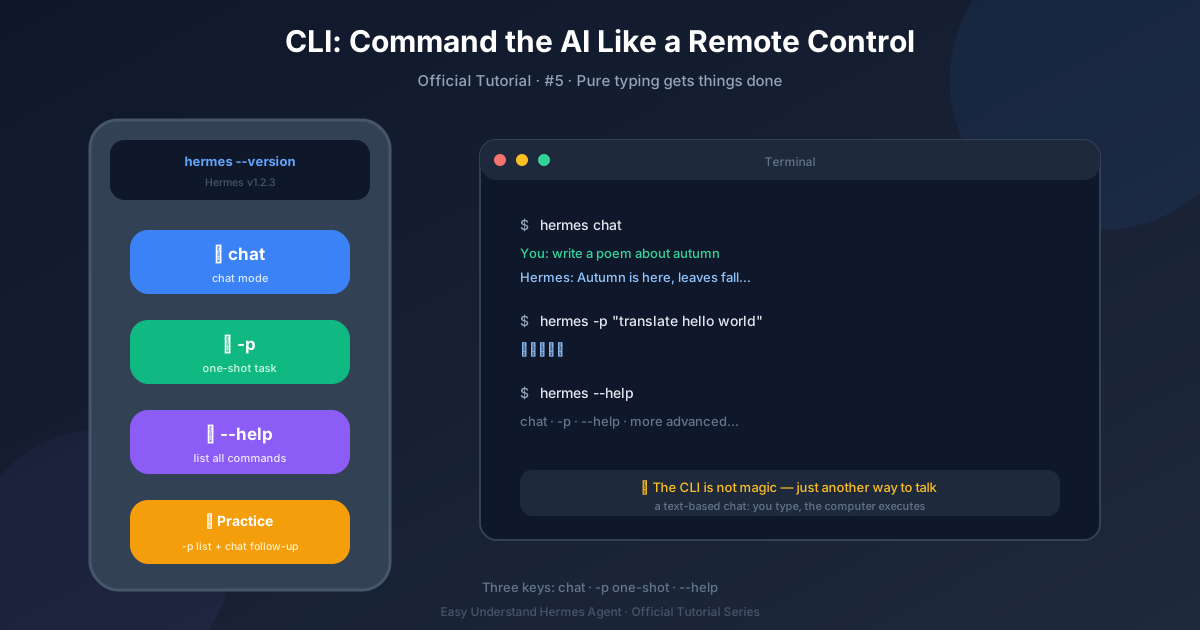
Tutorial 5: Dasar-Dasar Baris Perintah
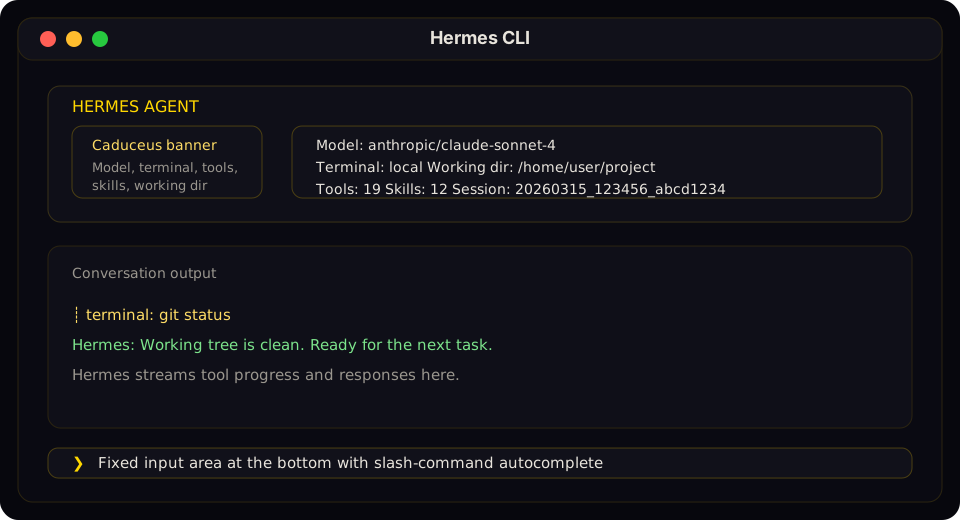
Bayangkan komputer Anda sebagai dapur. Aplikasi web itu seperti restoran tempat Anda memesan dari menu. Terminal itu seperti menjadi koki—Anda punya talenan, pisau, dan kendali penuh. CLI (Antarmuka Baris Perintah) Hermes Agent adalah ruang kerja koki itu, tetapi untuk AI. Ini adalah aplikasi berbasis teks layar penuh yang hidup tepat di dalam terminal Anda, bukan situs web. Anda mengetik, ia merespons, dan Anda bisa melihat semua yang terjadi secara real-time.
Langkah 1: Persiapan (Satu Perintah)
Sebelum Anda bisa memasak, Anda butuh bahan-bahan. Untuk Hermes, itu hanya satu perintah:
hermes setup --portalIni melakukan dua hal: menginstal pengaturan dasar, dan menghubungkan Anda ke Nous Portal (layanan yang memberi agen Anda akses ke model AI yang canggih). Anggap saja seperti mencolokkan oven Anda. Setelah ini, Anda siap untuk mulai mengobrol.
Langkah 2: Mulai Percakapan
Sekarang, buka terminal Anda dan ketik:
hermes chatItu saja. Anda sekarang berada di dalam CLI Hermes. Anda akan melihat prompt tempat Anda bisa mengetik pertanyaan pertama Anda. Misalnya, coba:
Bagaimana cuaca di Tokyo?Agen akan mengalirkan jawabannya tepat di depan Anda—seperti menonton koki memotong sayuran, Anda melihat setiap langkah saat terjadi.
Langkah 3: Gunakan Perintah Garis Miring (Tombol Pintasan Anda)
Sama seperti video game yang punya kode curang, Hermes punya perintah garis miring. Ketik / dan Anda akan melihat daftar saran autocomplete. Contohnya:
/help– menampilkan semua perintah yang tersedia/clear– menghapus riwayat percakapan/save– menyimpan obrolan Anda saat ini ke file
Anda tidak perlu menghafalnya. Cukup tekan / dan biarkan autocomplete memandu Anda. Ini seperti memiliki peta di dalam dapur.
Langkah 4: Edit Pesan Anda (Pengeditan Multibaris)
Salah ketik? Perlu menulis pertanyaan panjang yang terdiri dari banyak baris? CLI mendukung pengeditan multibaris. Tekan Enter untuk pindah ke baris baru (bukan mengirim), dan Shift+Enter untuk mengirim saat Anda selesai. Ini sempurna untuk menulis prompt yang detail atau menempelkan potongan kode tanpa merusaknya.
Langkah 5: Interupsi dan Alihkan
Terkadang agen melenceng dari topik. Tidak masalah. Cukup tekan Ctrl+C untuk menghentikan respons saat ini. Lalu Anda bisa mengetik pesan baru untuk mengarahkannya kembali. Ini seperti memberi tahu koki, “Tunggu, saya sebenarnya mau pasta, bukan pizza.” Anda yang memegang kendali, selalu.
Langkah 6: Periksa Riwayat Anda
CLI mengingat percakapan masa lalu Anda. Gunakan tombol panah atas dan bawah untuk menggulir pesan-pesan sebelumnya. Ini berguna saat Anda ingin meninjau kembali sebuah ide atau menyalin jawaban lama. Tidak perlu lagi menggali-gali tab browser.
Bonus: TUI Mewah (Opsional)
Jika Anda menginginkan antarmuka yang lebih cantik, Hermes juga menyertakan TUI modern (Antarmuka Pengguna Terminal) dengan overlay pop-up, seleksi mouse, dan input non-blocking. Luncurkan dengan:
hermes --tuiIni seperti meningkatkan dapur Anda dari kompor sederhana menjadi kompor profesional. Masih di dalam terminal, hanya saja dengan lebih banyak lonceng dan peluit. Anda bisa mengklik, menyeret, dan melihat berbagai hal di jendela mengambang. Tapi jangan khawatir—CLI dasar sepenuhnya baik-baik saja untuk penggunaan sehari-hari.
Ringkasan
- Persiapan:
hermes setup --portal - Mulai:
hermes chat - Gunakan
/untuk perintah - Edit dengan multibaris, hentikan dengan
Ctrl+C - Gulir untuk riwayat
- Opsional:
hermes --tuiuntuk tampilan yang lebih menarik
CLI ini dibuat untuk orang-orang yang menyukai terminal—cepat, digerakkan oleh keyboard, dan tanpa gangguan. Setelah Anda menguasainya, Anda akan bertanya-tanya mengapa Anda pernah menggunakan antarmuka web.
Selanjutnya: Di Tutorial 6, kita akan meningkatkan pengalaman terminal Anda dengan TUI — antarmuka yang lebih bersih dan lebih responsif.
📖 Dokumentasi resmi
この記事は Hermes Agent のDokumentasi resmiに基づいています:Dokumentasi resmi › reference/cli-commands