Tutorial 8: Sitzungsverwaltung
Tutorial 8: Session Management — easy-to-understand guide based on official docs
Tutorial 8: Sitzungsverwaltung
Schon mal dein Terminal geschlossen und ein tolles Gespräch mit Hermes verloren? Oder wolltest du genau dort weitermachen, wo du gestern bei der kniffligen Fehlersuche aufgehört hast? Gute Nachricht: Hermes erinnert sich an alles. Jedes einzelne Gespräch wird automatisch als Sitzung gespeichert – und in diesem Tutorial zeigen wir dir, wie du diese Superkraft nutzt.
So funktionieren Sitzungen
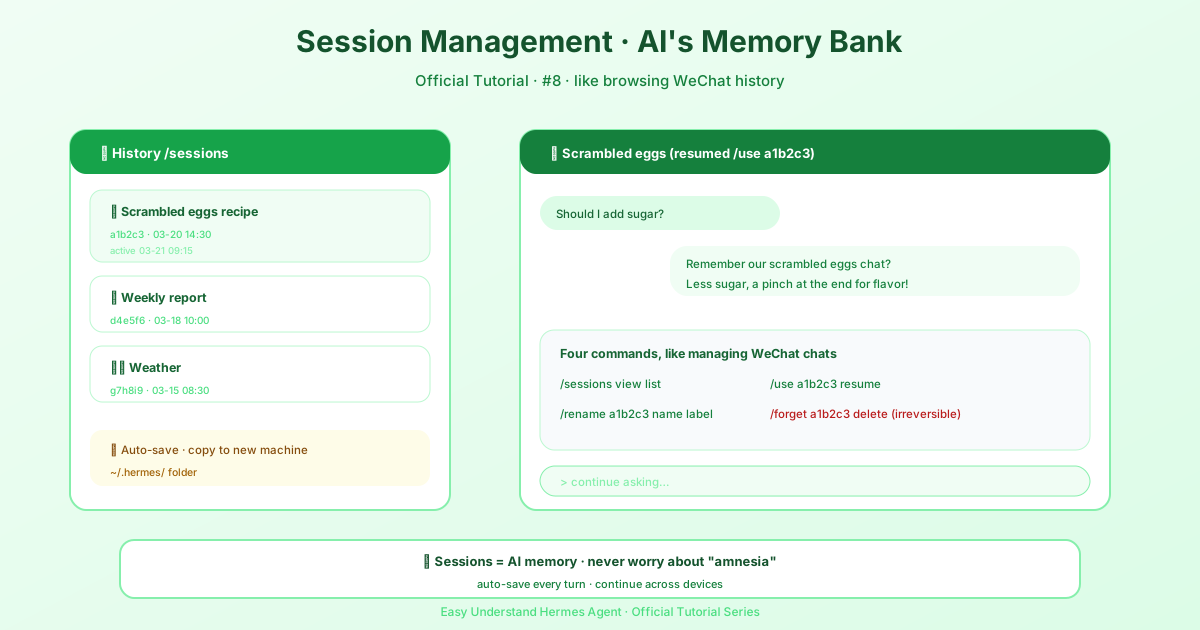
Stell dir eine Sitzung wie einen Chatverlauf mit einem Namensschild vor. Egal, ob du mit Hermes über die CLI, Telegram, Discord, Slack, WhatsApp oder eine der anderen 20+ unterstützten Plattformen sprichst – dein Gespräch wird mit vollständigem Verlauf gespeichert.
All das liegt in einer SQLite-Datenbank unter ~/.hermes/state.db. Für jede Sitzung verfolgt Hermes:
- Einen eindeutigen, menschenlesbaren Titel
- Welche Plattform du verwendet hast (CLI, Telegram usw.)
- Das Modell und die Konfiguration
- Den vollständigen Nachrichtenverlauf mit Tool-Aufrufen und Ergebnissen
- Token-Zählungen und Zeitstempel
- Die übergeordnete Sitzungs-ID (für den Fall, dass lange Chats aufgeteilt werden)
Was tatsächlich in den Kontext einfließt
Hier ist ein häufiges Missverständnis: Hermes liest nicht jede Datei oder jedes Bild erneut, das du je geteilt hast. Medien werden pro Runde behandelt. Wenn du ein Bild sendest und um ein Meme bittest, analysiert Hermes es vielleicht einmal mit Vision – aber spätere Runden enthalten nur eine Textbeschreibung oder einen lokalen Pfad, nicht das rohe JPEG.
Die wahren Kontextfresser sind umfangreiche Texte: eingefügte Transkripte, riesige Logs, große Diffs. Die Doku hat einen großartigen Tipp: Bevorzuge Zusammenfassungen, Dateipfade und fokussierte Auszüge, anstatt große Artefakte in den Chat zu kopieren.
Gespräche über die CLI fortsetzen
Hier passiert die Magie. Schauen wir uns die drei Möglichkeiten an, genau dort weiterzumachen, wo du aufgehört hast.
1. Letzte Sitzung fortsetzen:
hermes --continue
# oder kürzer
hermes -c
Das holt deine letzte CLI-Sitzung und lädt den vollständigen Verlauf.
2. Fortsetzen pro Terminal (das ist neu und großartig):
Ein nacktes -c ist jetzt terminal-bewusst. Hermes legt für jede Terminal-Sitzung eine kleine Brotkrumen-Datei ab. Wenn du also zwei Terminal-Panels nebeneinander hast, setzt jedes seine eigene Unterhaltung fort, statt dass beide um dieselbe kämpfen. Schluss mit Quergesprächen zwischen Panels!
Wenn keine Brotkrumen existieren (erste Nutzung oder älter als 30 Tage), fällt es auf die letzte Sitzung zurück. Du kannst das mit session.terminal_continue: false in config.yaml deaktivieren.
3. Nach Namen fortsetzen:
Gib deinen Sitzungen aussagekräftige Titel und du kannst direkt wieder einsteigen:
hermes -c "mein Projekt"Wenn es Varianten wie „mein Projekt“, „mein Projekt #2“ usw. gibt, holt Hermes automatisch die neueste.
Eine bestimmte Sitzung fortsetzen
Musst du zu einem bestimmten Gespräch zurück? Verwende die Sitzungs-ID:
hermes --resume 20250305_091523_a1b2c3d4
# oder nach Titel
hermes --resume "refactoring auth"
# oder einfach die neueste
hermes --resume latest
Profi-Tipps aus der Doku
/compress– verwende das, wenn eine Sitzung zu lang wird. Es reduziert den aktiven Kontext (aber Achtung: es ist keine Datenschutz-Löschung)./new payments-refactor– starte sofort einen neuen Thread mit Titel, damit du ihn später leicht mit/resumewiederfindest.hermes sessions prune– nur wenn du alte beendete Sitzungen löschen willst.hermes sessions optimize– wennstate.dbeinfach nur groß ist, führt das Suchindizes zusammen und räumt auf, ohne deine Daten anzufassen. Fang hier zuerst an!
Fazit
Sitzungsverwaltung ist deine Gedächtnis-Superkraft. Ob du mehrere Projekte in verschiedenen Terminals jonglierst oder eine Woche alte Debugging-Sitzung wieder aufnimmst – Hermes hat dich abgedeckt. Die wichtigste Erkenntnis: Nutze /compress für lange Chats, benenne deine Sitzungen mit /new <name> und lass das terminal-bewusste -c deine Panels organisiert halten.
Viel Spaß beim Chatten!
📖 Offizielle Dokumentation
この記事は Hermes Agent のOffizielle Dokumentationに基づいています:Offizielle Dokumentation › user-guide/sessions