Tutorial 8: Gestione delle Sessioni
Tutorial 8: Session Management — easy-to-understand guide based on official docs
Tutorial 8: Gestione delle Sessioni
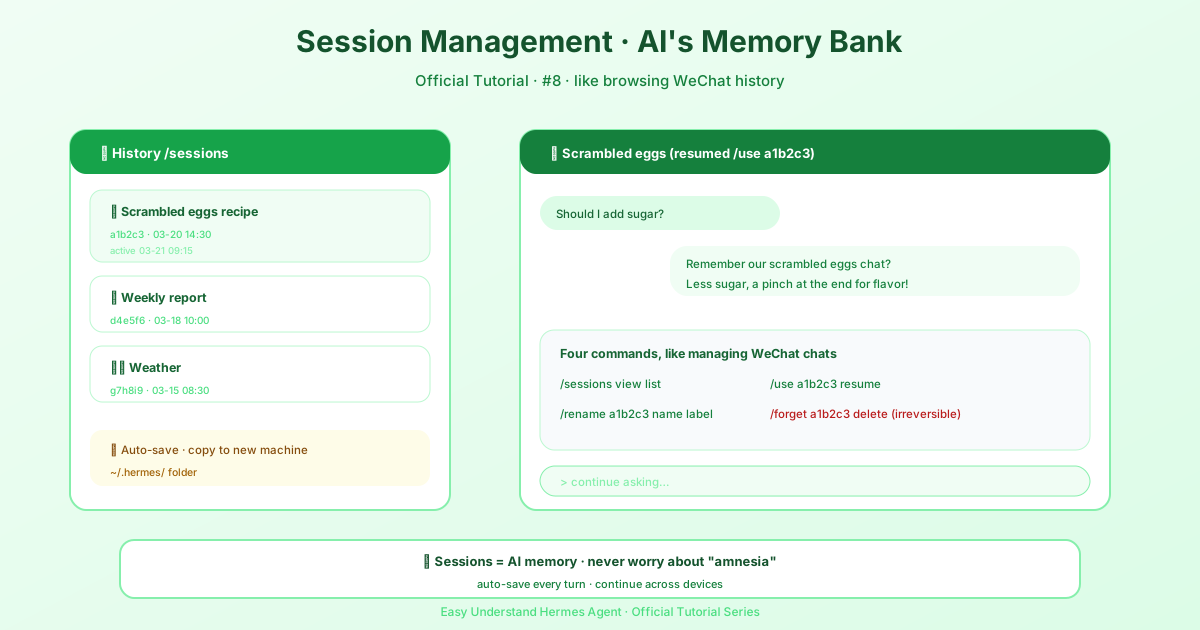
Ti è mai capitato di chiudere il terminale e perdere una grande conversazione con Hermes? O di voler riprendere da dove eri rimasto su quel fastidioso bug da sistemare ieri? Buone notizie: Hermes ricorda tutto. Ogni singola conversazione viene salvata automaticamente come sessione, e in questo tutorial ti mostreremo come usare questo superpotere.
Come Funzionano le Sessioni
Pensa a una sessione come a un registro di chat con un’etichetta. Che tu stia parlando con Hermes dalla CLI, da Telegram, Discord, Slack, WhatsApp o da qualsiasi delle altre 20+ piattaforme supportate, la tua conversazione viene archiviata con tutta la cronologia.
Tutto questo vive in un database SQLite in ~/.hermes/state.db. Per ogni sessione, Hermes tiene traccia di:
- Un titolo univoco e leggibile
- La piattaforma che hai usato (CLI, Telegram, ecc.)
- Il modello e la configurazione
- La cronologia completa dei messaggi con chiamate agli strumenti e risultati
- Conteggi dei token e timestamp
- ID della sessione genitore (per quando le chat lunghe vengono suddivise)
Cosa Finisce Realmente nel Contesto
Ecco un’idea sbagliata comune: Hermes non rilegge ogni file o immagine che hai mai condiviso. I media vengono gestiti turno per turno. Se invii un’immagine e chiedi un meme, Hermes potrebbe analizzarla una volta con la visione, ma i turni successivi porteranno solo una descrizione testuale o un percorso locale — non il JPEG grezzo.
I veri divoratori di contesto sono i testi verbosi: trascrizioni incollate, log giganteschi, diff enormi. La documentazione ha un ottimo consiglio: preferisci riassunti, percorsi di file ed estratti mirati piuttosto che copiare grandi artefatti nella chat.
Riprendere le Conversazioni dalla CLI
È qui che avviene la magia. Vediamo i tre modi per riprendere da dove eri rimasto.
1. Continua l’ultima sessione:
hermes --continue
# o più breve
hermes -c
Questo recupera la tua sessione CLI più recente e carica l’intera cronologia.
2. Continua per terminale (questa è una novità fantastica):
Un semplice -c ora è consapevole del terminale. Hermes lascia un piccolo file di breadcrumb per ogni sessione di terminale. Quindi se hai due pannelli di terminale affiancati, ognuno riprende la propria conversazione invece di contendersi la stessa. Niente più interferenze tra pannelli!
Se non c’è un breadcrumb (primo utilizzo, o più vecchio di 30 giorni), si ripiega sulla sessione più recente. Puoi disabilitare questa funzione con session.terminal_continue: false in config.yaml.
3. Riprendi per nome:
Dai alle tue sessioni titoli significativi e potrai tornare subito al punto giusto:
hermes -c "il mio progetto"Se ci sono varianti correlate come “il mio progetto”, “il mio progetto #2”, ecc., Hermes recupera automaticamente la più recente.
Riprendere una Sessione Specifica
Devi tornare a una conversazione particolare? Usa l’ID della sessione:
hermes --resume 20250305_091523_a1b2c3d4
# o per titolo
hermes --resume "refactoring auth"
# o solo l'ultima
hermes --resume latest
Consigli da Esperti dalla Documentazione
/compress— usalo quando una sessione diventa troppo lunga. Riduce il contesto attivo (ma nota: non è una cancellazione per privacy)./new payments-refactor— avvia subito una nuova conversazione con un titolo, rendendola facile da trovare in seguito con/resume.hermes sessions prune— solo quando vuoi eliminare vecchie sessioni concluse.hermes sessions optimize— sestate.dbè semplicemente grande, questo comando unisce gli indici di ricerca e pulisce senza toccare i tuoi dati. Inizia da qui!
Per Concludere
La gestione delle sessioni è il tuo superpotere per la memoria. Che tu stia gestendo più progetti in terminali diversi o riprendendo una sessione di debug di una settimana fa, Hermes ti copre le spalle. Il punto chiave: usa /compress per le chat lunghe, dai un nome alle tue sessioni con /new <nome>, e lascia che il -c consapevole del terminale mantenga i tuoi pannelli organizzati.
Buona chat!
📖 Documentazione ufficiale
この記事は Hermes Agent のDocumentazione ufficialeに基づいています:Documentazione ufficiale › user-guide/sessions