Messaging-Gateway — Verbinde alle Chat-Plattformen
Messaging-Gateway — Verbinde alle Chat-Plattformen — leicht verständlicher Leitfaden basierend auf den offiziellen Dokumentationen
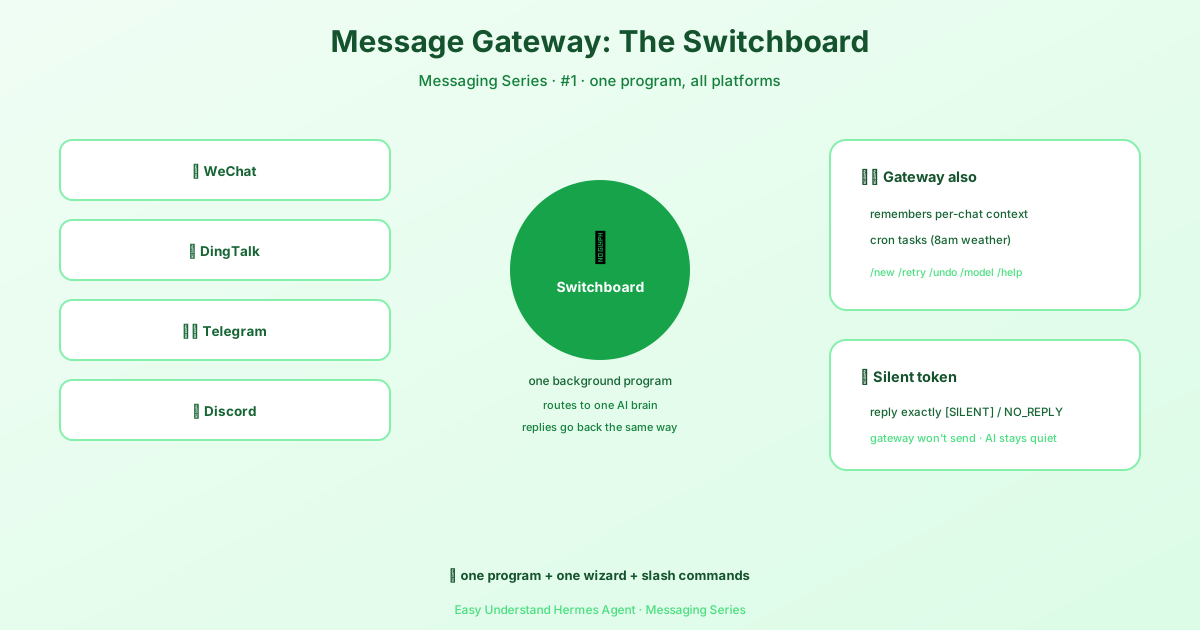
Messaging-Gateway — Verbinde alle Chat-Plattformen
Stell dir vor, du hast einen persönlichen Assistenten, der dich hört, egal ob du anrufst, schreibst oder aus einem anderen Zimmer rufst — genau das macht das Hermes Messaging-Gateway für deinen KI-Agenten. Es ist ein einzelner Hintergrunddienst, der deinen Bot mit jeder Chat-App verbindet, die du bereits nutzt. Du musst also kein spezielles Dashboard öffnen, um mit ihm zu sprechen.
Was ist das Gateway?
Das Gateway ist ein Prozess, der leise auf deinem Computer oder Server läuft. Es lauscht auf allen Plattformen, die du konfigurierst — Telegram, Discord, WhatsApp, Slack, E-Mail und viele mehr — und verwaltet jede Unterhaltung von einem zentralen Ort aus. Du musst nicht für jede App einen separaten Bot einrichten. Du sagst dem Gateway einfach, welche Plattformen es verbinden soll, und es kümmert sich um den Rest.
Es verwaltet auch Hintergrundaufgaben wie geplante Cron-Jobs und die Zustellung von Sprachnachrichten. Wenn du deinen Agenten also bittest, dich morgen um 9 Uhr zu erinnern, sorgt das Gateway dafür, dass das passiert — auch wenn du gerade nicht aktiv chattest.
Welche Plattformen werden unterstützt?
Hermes unterstützt eine beeindruckende Liste — über 25 Plattformen. Hier sind einige der gängigsten:
- Telegram, Discord, Slack — voll ausgestattet mit Sprache, Bildern, Dateien, Threads, Reaktionen, Tippanzeigen und Streaming
- WhatsApp (sowohl persönliche als auch Cloud-API) — ideal für den Alltag
- E-Mail — praktisch für längere, formellere Anfragen
- Signal, Matrix, Mattermost — gut für datenschutzbewusste Nutzer
- Home Assistant — lässt deinen Agenten Smart-Home-Geräte steuern
- Browser-Chat — wenn du schnell testen willst, ohne etwas zu installieren
Jede Plattform hat unterschiedliche Fähigkeiten. Telegram und Discord unterstützen zum Beispiel Sprachantworten, während SMS und E-Mail nur Text können. Die Tabelle in der Dokumentation zeigt genau, was wo funktioniert, damit du die richtige Plattform für deine Bedürfnisse wählen kannst.
So richtest du es ein
Die Einrichtung des Gateways ist unkompliziert. Du installierst Hermes und startest dann den Gateway-Befehl:
hermes gateway startDann fügst du deine Plattform-Tokens (wie einen Telegram-Bot-Token oder einen Slack-App-Token) in die Konfigurationsdatei ein. Nach dem Speichern startest du das Gateway neu — und dein Agent ist auf allen diesen Plattformen live.
Zum Beispiel, um Telegram hinzuzufügen:
hermes config set telegram.bot_token "123456:ABC-DEF..."Dann neu starten:
hermes gateway restartDas war’s. Dein Agent antwortet jetzt in Telegram — und du kannst dasselbe für jede andere Plattform wiederholen.
Warum ein Gateway statt vieler Bots?
- Einmalige Einrichtung — einmal konfigurieren, überall nutzen
- Konsistentes Gedächtnis — Unterhaltungen werden zentral gespeichert, sodass dein Agent den Kontext über alle Plattformen hinweg behält
- Weniger Wartung — nur ein Prozess, den du aktualisieren und überwachen musst
- Sprache überall — wenn eine Plattform Sprache unterstützt, übernimmt das Gateway TTS-Antworten und Sprachtranskription automatisch
Ein praktischer Tipp
Starte mit nur einer Plattform, die du täglich nutzt (wie Telegram oder Discord). Mach dich mit dem Gateway vertraut und füge dann weitere hinzu. Du kannst jederzeit prüfen, was verbunden ist, indem du Folgendes ausführst:
hermes gateway statusDas zeigt dir, welche Plattformen aktiv sind und ob es Fehler gibt.
Zusammenfassung
Das Messaging-Gateway ist die Universalfernbedienung deines Agenten — es verbindet deine KI mit jeder Chat-App, die du liebst, mit minimalem Setup und maximaler Flexibilität. Egal ob du von deinem Handy, Desktop oder Smart-Home-Hub aus chattest — dein Hermes-Agent ist immer nur eine Nachricht entfernt. Probier es heute mit einer Plattform aus, und du wirst dich fragen, wie du je ohne klargekommen bist.
📖 Offizielle Dokumentation
この記事は Hermes Agent のOffizielle Dokumentationに基づいています:Offizielle Dokumentation › user-guide/messaging