消息閘道總覽——一個 Hermes 對接所有聊天平台
Hermes 訊息平台接入第1篇:消息閘道總覽。理解 Hermes 如何連接 Telegram、微信、飛書等所有聊天平台。
這篇教學帶你認識 Hermes 的「訊息閘道」,它就像一個萬能接線員,讓你在微信、釘釘、Telegram 等任何聊天軟體裡都能跟 AI 助手對話。
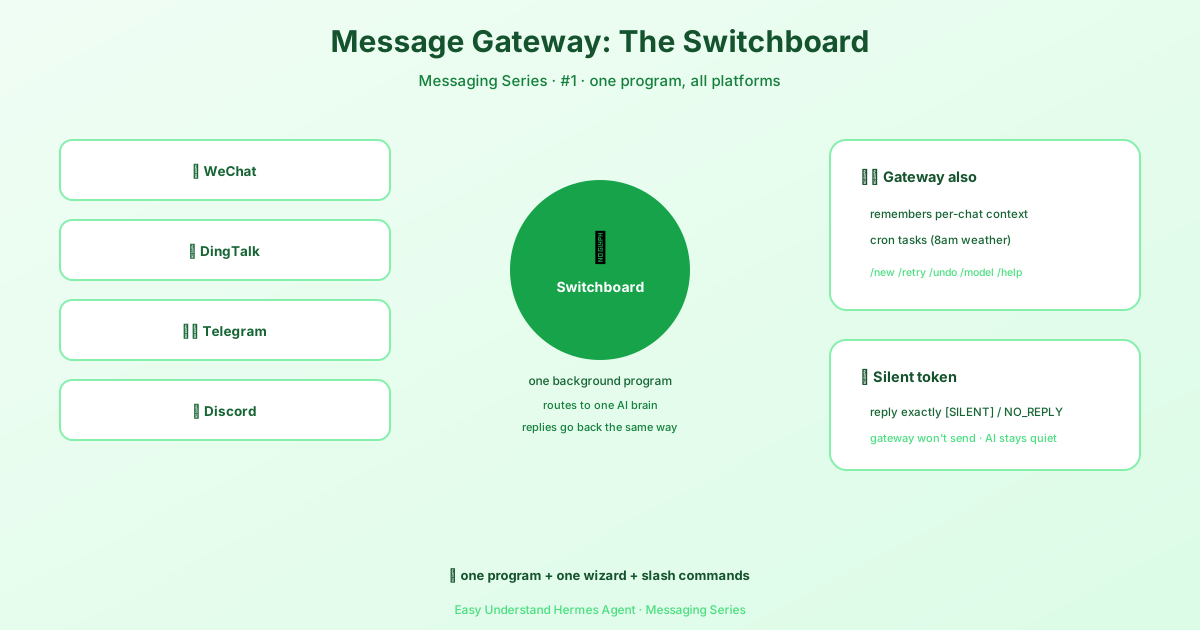
閘道是什麼?一個後台的「總機」
想像一下,你同時裝了微信、釘釘、Telegram,每個都要單獨配一個機器人,是不是很麻煩?Hermes 的閘道就是那個「總機」——它只跑一個後台程式,就能同時接聽所有平台的來電。你的訊息從哪個 App 進來,它都統一轉給同一個 AI 大腦處理,回覆再原路送回去。
閘道還順帶管兩件事:一是記住每個聊天視窗的上下文(就像服務生記住你之前點過什麼菜),二是定時任務(比如每天早上 8 點自動播報天氣)。
第 1 步:看看你的平台支援什麼功能
不是所有平台都「一樣能幹」。聊天、發圖、發檔案、表情回應、打字提示……這些功能每個平台支援程度不同。比如:
- Telegram、Discord、飛書:功能最全,語音、圖片、檔案、表情回應全都有。
- 微信、WhatsApp:能發圖發檔案,但沒有表情回應。
- 簡訊、Email:只能純文字聊天,別指望發圖片了。
小提示:表格裡沒列出的平台(比如 Raft、IRC)就是「基礎款」,只支援文字。選平台前先看一眼功能表,免得期待落空。
第 2 步:執行設定精靈(最簡單的方式)
不用手動改設定檔,Hermes 提供了一個互動式精靈,跟著走就行:
hermes gateway setup用上下箭頭選擇要設定的平台,它會告訴你哪些已經配好了,完成後問你要不要啟動閘道。
第 3 步:啟動閘道
設定好後,用這個指令在前台執行:
hermes gateway想讓它一直在背景執行(推薦),就安裝成系統服務:
hermes gateway install      # 安裝為背景服務
hermes gateway start        # 啟動服務
hermes gateway status       # 查看狀態
第 4 步:在聊天裡用斜線指令
閘道跑起來後,你在任何聊天視窗裡都可以用斜線指令控制 AI:
/new—— 開新對話(忘了之前聊的)/retry—— 讓 AI 重新回答上一則/undo—— 撤銷剛才的對話/model gpt-4o—— 切換 AI 模型/help—— 查看所有指令
進階技巧:讓 AI 「閉嘴」
有些場景(比如群聊裡 AI 發現沒變化)你不想讓它回覆。Hermes 支援靜默令牌:只要 AI 的回覆恰好是 [SILENT] 或 NO_REPLY,閘道就不會把訊息發出去。注意:必須是整則回覆只有這幾個字,多說一個字就會正常發送。
小總結
訊息閘道 = 一個後台程式 + 一個設定精靈 + 一堆斜線指令。設定好之後,你在哪個 App 裡都能找到你的 AI 助手,它還能記住上下文、定時幹活、按需閉嘴。
下篇預告:閘道配好了,但 AI 總得有個「大腦」吧?下一篇我們聊聊怎麼給 Hermes 接上模型服務商,讓它真正開口說話。
📖 官方文档
本文根据 Hermes Agent 官方文档编写,原文见:官方文档 › user-guide/messaging