Mattermost Hermes Agent — 自架團隊聊天
Hermes 串接 Mattermost 教學:啟用機器人帳號、取得 User ID、設定環境變數,就能在私訊與頻道中與你的 agent 對話。
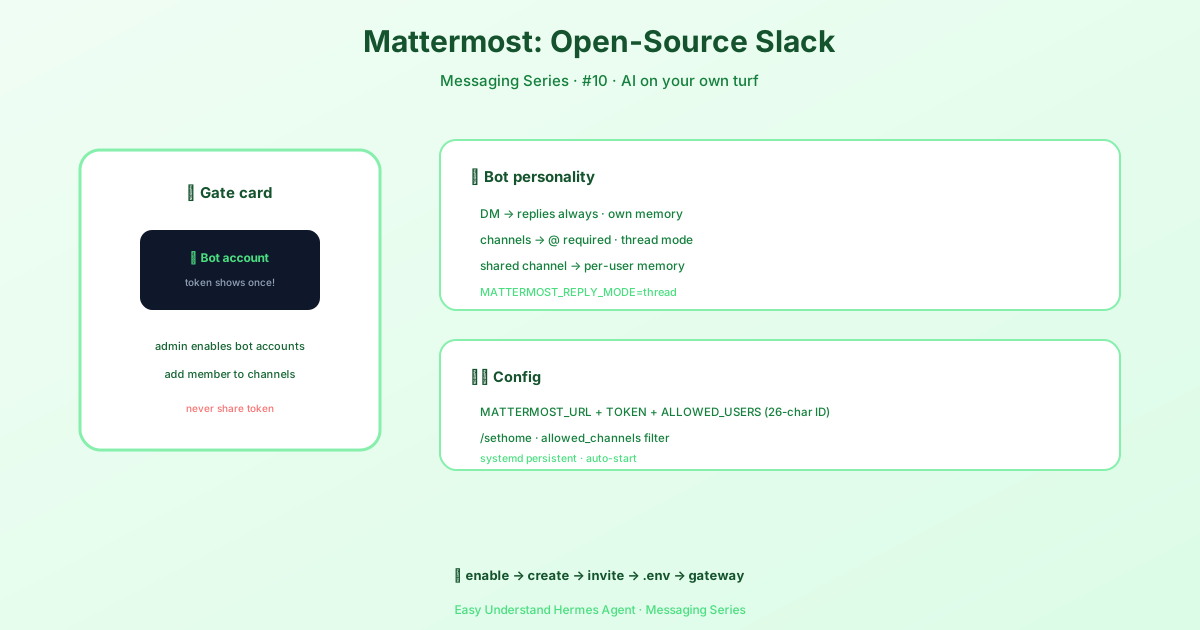
Mattermost Hermes Agent — 自架團隊聊天
如果你的團隊使用 Mattermost,你應該已經知道它的迷人之處:外觀和操作起來就像 Slack,但伺服器——以及資料——都留在你自己的基礎架構上。Hermes Agent 以機器人的身分接入,透過 Mattermost 的 REST API(v4)加上 WebSocket 接收即時事件來連線,讓你的助理能在私訊和團隊頻道中回覆,而所有內容都不會離開你的網路。
不需要額外安裝任何函式庫:轉接器使用的是 aiohttp,Hermes 已經內建。Mattermost Team Edition(免費版)和 Enterprise Edition 都能用。
Hermes 在 Mattermost 中的行為
| 你在哪裡跟它對話 | 會發生什麼事 |
|---|---|
| 私訊 | Hermes 會回覆每一則訊息——不需要 @mention。每個私訊都有獨立的 session。 |
| 頻道 | 當你 @mention 它時,Hermes 才會回覆。沒有 mention 的話,它會忽略訊息。 |
| 討論串 | 設定 MATTERMOST_REPLY_MODE=thread 後,回覆會嵌套在你的訊息底下,並與母頻道隔離。 |
| 共用頻道 | 預設情況下,session 歷史紀錄會依使用者隔離,所以同一個頻道裡的兩個人不會共用對話紀錄。 |
最後一項行為由 config.yaml 中的 group_sessions_per_user 控制:
group_sessions_per_user: true # each person keeps their own context只有在你想讓整個頻道刻意共用一段對話時,才將它設為 false。共用 session 意味著所有人共享上下文成長和 token 成本,而且某個人長時間、大量使用工具的任務,可能會讓其他人的執行膨脹或中斷。
步驟 1:啟用機器人帳號(管理端)
你必須先在伺服器上開啟機器人帳號功能,才能建立一個:
- 以系統管理員身分登入 Mattermost。
- 前往 System Console → Integrations → Bot Accounts。
- 將 Enable Bot Account Creation 設為 true,然後點擊 Save。
沒有管理權限嗎?請你的 Mattermost 管理員啟用機器人帳號,並幫你建立一個。
步驟 2:建立機器人帳號
- 點擊 ☰ 選單(左上角)→ Integrations → Bot Accounts → Add Bot Account。
- 填寫詳細資料:Username 例如
hermes、Display Name 例如Hermes Agent,以及 Role——Member就夠了。 - 點擊 Create Bot Account,然後立刻複製 token——它只會顯示一次。弄丟了的話,你得從機器人帳號設定重新產生。
⚠️ 絕對不要分享 token,也不要把它提交到 Git。任何持有它的人都能完全控制這個機器人。
想讓 agent 以你自己的使用者身分發文,而不是用一個獨立的機器人嗎?在 Profile → Security → Personal Access Tokens → Create Token 底下建立一個個人存取權杖。
步驟 3:邀請機器人加入頻道
機器人只會在它所屬的頻道中回應:
- 開啟頻道 → 點擊頻道名稱 → Add Members。
- 搜尋機器人的使用者名稱(例如
hermes)並加入。
至於私訊,只要直接開啟與機器人的私訊對話即可——不需要邀請。
步驟 4:找到你的 Mattermost 使用者 ID
Hermes 使用你的使用者 ID——而不是你的使用者名稱——來決定誰可以跟機器人對話:
- 點擊你的頭像(左上角)→ Profile。
- 對話框會顯示你的使用者 ID:一組 26 個字元的英數字串,例如
3uo8dkh1p7g1mfk49ear5fzs5c。點擊它即可複製。
你也可以從 API 讀取:
curl -H "Authorization: Bearer YOUR_TOKEN" \
  https://your-mattermost-server/api/v4/users/me | jq .id
你的使用者 ID 不是你在訊息中看到的
@username。貼上使用者名稱是機器人保持沉默最常見的原因。
步驟 5:設定 Hermes
執行引導式設定,並在提示時選擇 Mattermost——它會詢問伺服器 URL、機器人 token 和你的使用者 ID:
hermes gateway setup或是在 ~/.hermes/.env 中手動設定:
# Required
MATTERMOST_URL=https://mm.example.com
MATTERMOST_TOKEN=your-bot-token
MATTERMOST_ALLOWED_USERS=3uo8dkh1p7g1mfk49ear5fzs5c

# Multiple allowed users (comma-separated)
# MATTERMOST_ALLOWED_USERS=3uo8dkh1p7g1mfk49ear5fzs5c,8fk2jd9s0a7bncm1xqw4tp6r3e

# Optional: reply in a thread instead of flat messages (default: off)
# MATTERMOST_REPLY_MODE=thread

# Optional: respond without an @mention (default: true = mention required)
# MATTERMOST_REQUIRE_MENTION=false

# Optional: channels where no @mention is needed (comma-separated channel IDs)
# MATTERMOST_FREE_RESPONSE_CHANNELS=channel_id_1,channel_id_2
然後啟動 gateway:
hermes gateway機器人會在幾秒內連上你的 Mattermost 伺服器。傳一則私訊給它,或在它已被加入的頻道中 @mention 它來測試。
步驟 6:選用的行為開關
| 設定 | 作用 |
|---|---|
MATTERMOST_REPLY_MODE |
off(預設)發送平面訊息;thread 將回覆嵌套在你的訊息底下,讓忙碌的頻道保持整潔。 |
MATTERMOST_REQUIRE_MENTION |
預設為 true。設為 false 即可回應所有頻道訊息(私訊一律有效)。 |
MATTERMOST_FREE_RESPONSE_CHANNELS |
即使需要 mention,這些頻道 ID 仍可跳過 mention 要求。 |
MATTERMOST_HOME_CHANNEL |
主動訊息的去處——cron 輸出、提醒、通知。或在頻道中輸入 /sethome。 |
mattermost.allowed_channels |
將機器人限制在一組頻道 ID;來自其他地方的訊息都會被丟棄。私訊不受此限。 |
mattermost.channel_prompts |
為每個頻道注入一段臨時的系統提示——每一輪都會套用,但永遠不會存入對話歷史紀錄。 |
當機器人被 @mentioned 時,mention 會在處理前從訊息中移除,所以 @hermes summarize this thread 會以乾淨的指令形式送達。
疑難排解
| 症狀 | 可能原因 | 修正方式 |
|---|---|---|
| 機器人在頻道中忽略你 | 它不在該頻道中,或你的使用者 ID 不在 MATTERMOST_ALLOWED_USERS 裡 |
將機器人加入頻道、確認那 26 個字元的使用者 ID、重新啟動 gateway |
| 機器人無法發文 | token 無效,或機器人在該頻道中沒有權限 | 檢查 MATTERMOST_TOKEN、確認帳號處於啟用狀態且是頻道成員 |
| 不斷斷線 | WebSocket 中斷、伺服器重新啟動,或代理/防火牆問題 | 轉接器會以指數退避重新連線(2 秒 → 60 秒);使用 nginx 的話,請確認已設定 WebSocket upgrade 標頭 |
| 完全沒有任何反應 | Gateway 沒有在執行,或 URL/token 有誤 | 檢查 hermes gateway 的輸出,並確認 MATTERMOST_URL 包含 https:// 且結尾沒有斜線 |
直接用以下指令測試 token:
curl -H "Authorization: Bearer YOUR_TOKEN" \
  https://your-server/api/v4/users/me
保護機器人
一定要設定 MATTERMOST_ALLOWED_USERS。沒有設定的話,gateway 基於安全考量會預設拒絕所有使用者——而獲授權的使用者能完整取用 agent 的各項能力,包括工具使用和系統存取,所以請把名單控制得越精簡越好。若想更全面地了解如何強化部署,請參閱官方安全指南。
接下來呢?
Gateway 啟動後,Mattermost 的行為就跟其他任何 Hermes 頻道一樣:斜線指令、檔案上傳、語音訊息、cron 輸出傳送到你的 home 頻道——全都跑在你掌控的基礎架構上。如果你偏好使用託管選項,Slack 整合涵蓋了 Socket Mode 這條路徑;如果你在多台機器上執行 gateway,Hermes Relay能將它們連接起來。
📖 官方文档
本文根据 Hermes Agent 官方文档编写,原文见:官方文档 › user-guide/messaging/mattermost