Hermes Relay——跨網路連接器
Hermes 訊息平台接入第27篇:Hermes Relay。把多個實例連起來。
這篇講的是:如何讓 Hermes Agent 透過一個「中間人」連接 Discord、Telegram 等聊天平台,而不用把機器人金鑰放在自己電腦上。
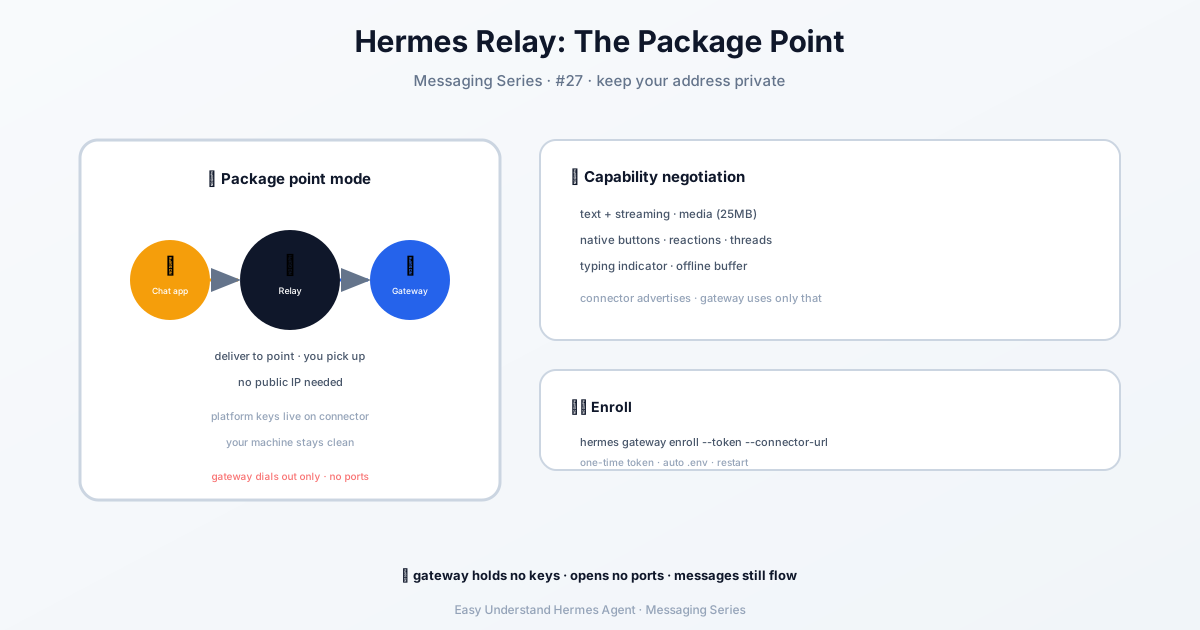
先打個比方
想像你住在一個沒有門牌號碼的小區(沒有公網 IP),快遞員(聊天平台訊息)根本找不到你。
Hermes Relay 就像一個小區代收點:快遞員把包裹放到代收點,你主動去取,全程不用暴露自家地址。
Relay 本身不是聊天軟體,它是一個連接器系統。你的閘道(Gateway)只負責「撥號」連出去,不監聽任何連接埠。所有平台金鑰都存放在連接器那邊,你的電腦上乾乾淨淨。
第1步:搞清楚你適不適合用 Relay
- 適合:你用的是託管/共享連接器服務,或者不想在自己機器上保存機器人令牌。
- 不適合:你自己直接跑機器人。那直接用原生適配器(Telegram、Discord 等)更簡單。
第2步:註冊(Enrollment)
連接器會給你一個一次性註冊令牌(像一張臨時門票)。在閘道機器上運行:
hermes gateway enroll \
  --token <你的令牌> \
  --connector-url wss://connector.example.com/relay
這條命令會做四件事:
- 從你已有的登入資訊(
~/.hermes/auth.json)換取一個身份令牌,證明「你是誰」。 - 把註冊令牌和閘道 ID 發給連接器。
- 連接器驗證通過後,返回專屬金鑰和投遞金鑰。
- 自動把這些金鑰寫進
~/.hermes/.env檔案。
完成後重新啟動閘道,讓新配置生效。
注意:如果你用的是託管安裝,註冊命令會被拒絕——託管平台會直接把金鑰注入容器環境,你不需要手動操作。
第3步:配置(其實不用配太多)
Relay 沒有獨立開關——只要設定了連接器 URL,它就自動啟用。最核心的配置就兩個:
| 配置項 | 作用 |
|---|---|
GATEWAY_RELAY_URL |
連接器的 WebSocket 位址(寫在 ~/.hermes/.env) |
GATEWAY_RELAY_PLATFORMS |
你要透過這個連接器接入哪些平台,如 discord,telegram |
其他像 GATEWAY_RELAY_SECRET、GATEWAY_RELAY_DELIVERY_KEY 都是註冊時自動寫好的,一般不用手動改。
第4步:看看能幹什麼(能力協商)
連接器在握手時會告訴你「我支援哪些操作」,閘道只使用對方明確支援的功能。目前支援:
- 文字訊息和串流輸出——支援編輯的平台會逐字串流顯示,不支援的退化為分段發送。
- 雙向媒體——圖片、語音、影片都能發,平台私密連結會被連接器轉存(限 25MB,約 1 小時過期)。
- 原生互動按鈕——審批、確認、追問都渲染成 Discord 按鈕、Telegram 鍵盤等,不是文字數字。
- 反應表情——👀 處理中、✅ 完成,這些狀態提示也能用。
- 執行緒管理——建立和重新命名執行緒(但 Slack 執行緒不能改名,WhatsApp 沒有執行緒)。
- 打字指示器——處理時讓對方看到「正在輸入」。
- 離線緩衝——閘道掉線時,連接器幫你存訊息,重連後按順序補發,不丟不重。
常見問題速查
| 報錯 | 原因 | 解決 |
|---|---|---|
| 401 | 身份驗證失敗 | 重新登入:hermes auth add nous |
| 403 | 註冊令牌無效/過期/已用 | 找管理員要新令牌(一次性) |
| 連不上 | 連接器位址寫錯 | 檢查 wss:// 或 https:// 位址 |
小結
Relay 的核心價值就一句話:你的閘道不碰任何平台金鑰,也不開任何入站連接埠,照樣收發訊息。適合多租戶託管、或者不想在伺服器上保存敏感令牌的場景。
下篇預告:連接器說「我支援串流輸出」,閘道怎麼知道該不該用?下一篇我們拆解握手時的能力描述符,看看協商機制到底怎麼運作。
📖 官方文档
本文根据 Hermes Agent 官方文档编写,原文见:官方文档 › user-guide/messaging/relay