Hermes Relay——跨网络连接器
Hermes 消息平台接入第27篇:Hermes Relay。把多个实例连起来。
这篇讲的是:如何让 Hermes Agent 通过一个“中间人”连接 Discord、Telegram 等聊天平台,而不用把机器人密钥放在自己电脑上。
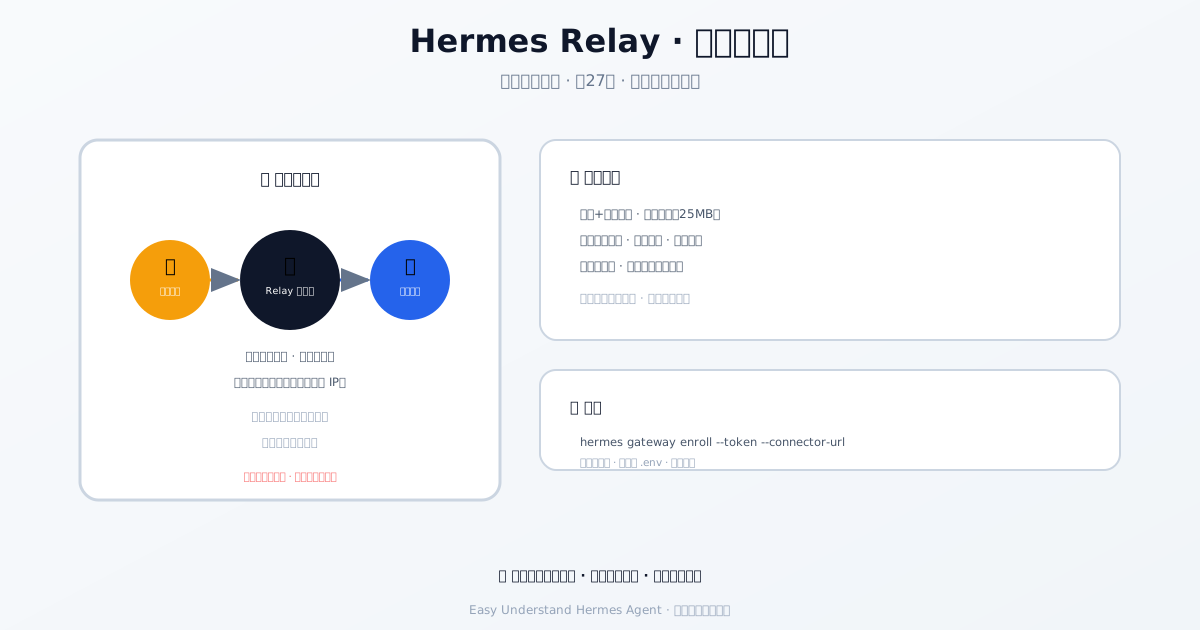
先打个比方
想象你住在一个没有门牌号的小区(没有公网 IP),快递员(聊天平台消息)根本找不到你。
Hermes Relay 就像一个小区代收点:快递员把包裹放到代收点,你主动去取,全程不用暴露自家地址。
Relay 本身不是聊天软件,它是一个连接器系统。你的网关(Gateway)只负责“拨号”连出去,不监听任何端口。所有平台密钥都存放在连接器那边,你的电脑上干干净净。
第1步:搞清楚你适不适合用 Relay
- 适合:你用的是托管/共享连接器服务,或者不想在自己机器上保存机器人令牌。
- 不适合:你自己直接跑机器人。那直接用原生适配器(Telegram、Discord 等)更简单。
第2步:注册(Enrollment)
连接器会给你一个一次性注册令牌(像一张临时门票)。在网关机器上运行:
hermes gateway enroll \
  --token <你的令牌> \
  --connector-url wss://connector.example.com/relay
这条命令会做四件事:
- 从你已有的登录信息(
~/.hermes/auth.json)换取一个身份令牌,证明“你是谁”。 - 把注册令牌和网关 ID 发给连接器。
- 连接器验证通过后,返回专属密钥和投递密钥。
- 自动把这些密钥写进
~/.hermes/.env文件。
完成后重启网关,让新配置生效。
注意:如果你用的是托管安装,注册命令会被拒绝——托管平台会直接把密钥注入容器环境,你不需要手动操作。
第3步:配置(其实不用配太多)
Relay 默认没有独立开关——只要设置了连接器 URL,它就自动启用。但如果你所在的部署会注入一个 URL,而你想让某个 profile 不走 Relay,可以在 config.yaml 里显式关掉:
platforms:
  relay:
    enabled: false
显式关闭的优先级最高:即使设置了 gateway.relay_url 或 GATEWAY_RELAY_URL,网关也不会去解析身份令牌、不会写入或改写 GATEWAY_RELAY_* 凭据、不会注册 Relay 适配器,也不会发送相关性策略。原生消息适配器会像没有 Relay URL 一样正常连接。注意 gateway.json 里的 enabled: false 只是建议性的,真正的退出开关要写在 config.yaml(用户级或托管级)里。改完记得重启网关,已经打开的 Relay 连接不会被主动断开。
最核心的配置就两个:
| 配置项 | 作用 |
|---|---|
GATEWAY_RELAY_URL |
连接器的 WebSocket 地址(写在 ~/.hermes/.env)。设置了它就启用 Relay,除非在平台配置里显式关闭 |
GATEWAY_RELAY_PLATFORMS |
你要通过这个连接器接入哪些平台,如 discord,telegram |
其他像 GATEWAY_RELAY_SECRET、GATEWAY_RELAY_DELIVERY_KEY 都是注册时自动写好的,一般不用手动改。
第4步:看看能干什么(能力协商)
连接器在握手时会告诉你“我支持哪些操作”,网关只使用对方明确支持的功能。目前支持:
- 文字消息和流式输出——支持编辑的平台会逐字流式显示,不支持的退化为分段发送。
- 双向媒体——图片、语音、视频都能发,平台私密链接会被连接器转存(限 25MB,约 1 小时过期)。
- 原生交互按钮——审批、确认、追问都渲染成 Discord 按钮、Telegram 键盘等,不是文字数字。
- 反应表情——👀 处理中、✅ 完成,这些状态提示也能用。
- 线程管理——创建和重命名线程(但 Slack 线程不能改名,WhatsApp 没有线程)。
- 打字指示器——处理时让对方看到“正在输入”。
- 离线缓冲——网关掉线时,连接器帮你存消息,重连后按顺序补发,不丢不重。如果注册了唤醒 URL,连接器在网关休眠时收到缓冲消息会去“戳”一下把它叫醒。
常见问题速查
| 报错 | 原因 | 解决 |
|---|---|---|
| 401 | 身份验证失败 | 重新登录:hermes auth add nous |
| 403 | 注册令牌无效/过期/已用 | 找管理员要新令牌(一次性) |
| 连不上 | 连接器地址写错 | 检查 wss:// 或 https:// 地址 |
小结
Relay 的核心价值就一句话:你的网关不碰任何平台密钥,也不开任何入站端口,照样收发消息。适合多租户托管、或者不想在服务器上保存敏感令牌的场景。
下篇预告:连接器说“我支持流式输出”,网关怎么知道该不该用?下一篇我们拆解握手时的能力描述符,看看协商机制到底怎么工作。
📖 官方文档
本文根据 Hermes Agent 官方文档编写,原文见:官方文档 › user-guide/messaging/relay