Mattermost Hermes Agent — 自托管团队聊天
Hermes 接入 Mattermost 教程:开启机器人账号、获取 User ID、配置环境变量,即可在私信和频道中与你的 Agent 对话。
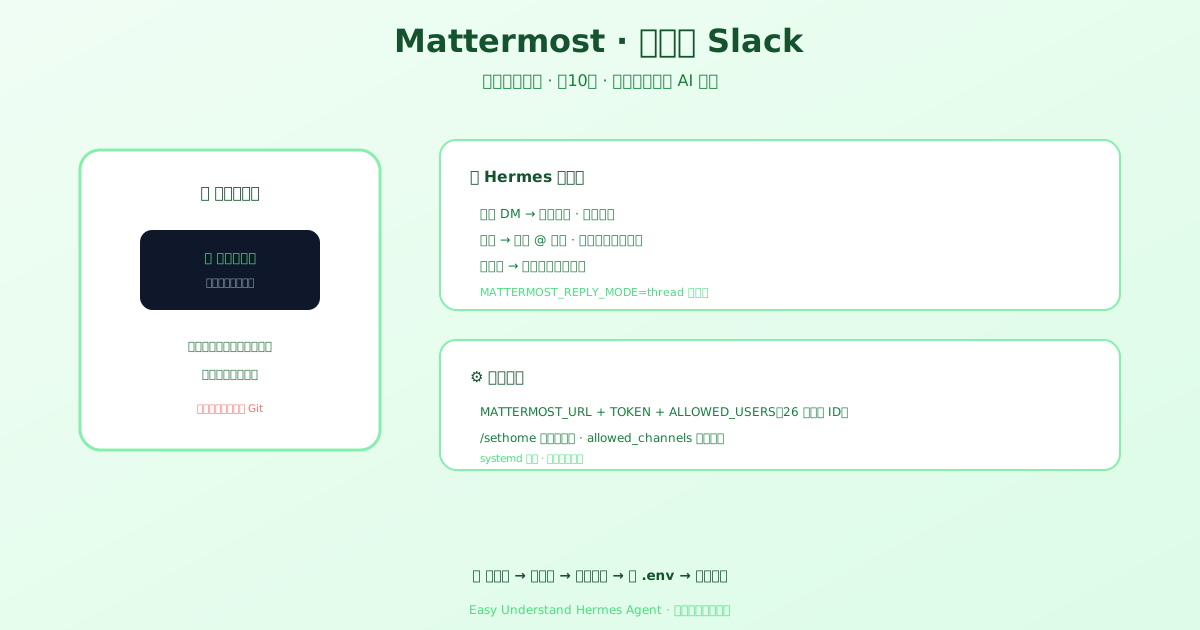
Mattermost Hermes Agent — 自托管团队聊天
如果你的团队使用 Mattermost,你肯定知道它的吸引力:用起来像 Slack,但服务器和数据都留在你自己的基础设施上。Hermes Agent 以机器人身份接入其中,通过 Mattermost 的 REST API(v4)加上用于实时事件的 WebSocket 进行连接,因此你的助手可以在私信和团队频道中回答问题,而一切都不会离开你的网络。
无需安装额外的库:适配器使用 aiohttp,它已经随 Hermes 一起提供。它同时适用于 Mattermost Team Edition(免费)和 Enterprise Edition。
Hermes 在 Mattermost 中的行为
| 你在哪里与它对话 | 会发生什么 |
|---|---|
| 私信 | Hermes 会回复每条消息——无需 @mention。每个私信都有自己的会话。 |
| 频道 | 当你 @mention 它时,Hermes 才会回复。没有提及,它会忽略该消息。 |
| 话题 | 使用 MATTERMOST_REPLY_MODE=thread 时,回复会嵌套在你的消息下,并与父频道保持隔离。 |
| 共享频道 | 默认情况下,会话历史按用户隔离,因此同一频道中的两个人不会共享对话记录。 |
最后一项行为由 config.yaml 中的 group_sessions_per_user 控制:
group_sessions_per_user: true # each person keeps their own context只有在你有意让整个频道共享一段对话时,才将其设置为 false。共享会话意味着所有人共享上下文增长和 token 成本,而且某个人长时间、工具密集的任务可能会膨胀或中断其他人的运行。
第 1 步:启用机器人账户(管理员侧)
在创建机器人账户之前,必须先为服务器开启机器人账户功能:
- 以系统管理员身份登录 Mattermost。
- 前往System Console → Integrations → Bot Accounts。
- 将 Enable Bot Account Creation 设置为 true,然后点击 Save。
没有管理员权限?请让你的 Mattermost 管理员启用机器人账户并为你创建一个。
第 2 步:创建机器人账户
- 点击 ☰ 菜单(左上角)→ Integrations → Bot Accounts → Add Bot Account。
- 填写详细信息:Username 例如
hermes,Display Name 例如Hermes Agent,以及 Role——Member就足够了。 - 点击 Create Bot Account,然后立即复制 token——它只会显示一次。如果丢失,你必须从机器人账户设置中重新生成。
⚠️ 切勿分享 token 或将其提交到 Git。任何持有它的人都能完全控制该机器人。
更希望智能体以你自己的用户身份而不是单独的机器人身份发帖?在 Profile → Security → Personal Access Tokens → Create Token 下创建一个个人访问令牌。
第 3 步:邀请机器人加入频道
机器人只会在它所属的频道中响应:
- 打开频道 → 点击频道名称 → Add Members。
- 搜索机器人用户名(例如
hermes)并添加它。
对于私信,只需打开与机器人的直接消息——无需邀请。
第 4 步:找到你的 Mattermost 用户 ID
Hermes 使用你的用户 ID——而不是你的用户名——来决定谁可以与机器人对话:
- 点击你的头像(左上角)→ Profile。
- 对话框会显示你的用户 ID:一个 26 个字符的字母数字字符串,例如
3uo8dkh1p7g1mfk49ear5fzs5c。点击即可复制。
你也可以从 API 中读取它:
curl -H "Authorization: Bearer YOUR_TOKEN" \
  https://your-mattermost-server/api/v4/users/me | jq .id
你的用户 ID 不是你在消息中看到的
@username。粘贴用户名是机器人保持沉默的最常见原因。
第 5 步:配置 Hermes
运行引导式设置,并在提示时选择 Mattermost——它会询问服务器 URL、机器人 token 和你的用户 ID:
hermes gateway setup或者在 ~/.hermes/.env 中手动配置:
# Required
MATTERMOST_URL=https://mm.example.com
MATTERMOST_TOKEN=your-bot-token
MATTERMOST_ALLOWED_USERS=3uo8dkh1p7g1mfk49ear5fzs5c

# Multiple allowed users (comma-separated)
# MATTERMOST_ALLOWED_USERS=3uo8dkh1p7g1mfk49ear5fzs5c,8fk2jd9s0a7bncm1xqw4tp6r3e

# Optional: reply in a thread instead of flat messages (default: off)
# MATTERMOST_REPLY_MODE=thread

# Optional: respond without an @mention (default: true = mention required)
# MATTERMOST_REQUIRE_MENTION=false

# Optional: channels where no @mention is needed (comma-separated channel IDs)
# MATTERMOST_FREE_RESPONSE_CHANNELS=channel_id_1,channel_id_2
然后启动网关:
hermes gateway机器人会在几秒钟内连接到你的 Mattermost 服务器。给它发送一条私信,或者在已添加它的频道中 @mention 它,以进行测试。
第 6 步:可选的行为开关
| 设置 | 作用 |
|---|---|
MATTERMOST_REPLY_MODE |
off(默认)发布平铺消息;thread 将回复嵌套在你的消息下,让繁忙的频道保持整洁。 |
MATTERMOST_REQUIRE_MENTION |
默认为 true。设置为 false 可响应所有频道消息(私信始终有效)。 |
MATTERMOST_FREE_RESPONSE_CHANNELS |
即使要求提及时也跳过提及要求的频道 ID。 |
MATTERMOST_HOME_CHANNEL |
主动消息的去向——cron 输出、提醒、通知。或者在频道中输入 /sethome。 |
mattermost.allowed_channels |
将机器人限制在频道 ID 列表中;来自其他任何地方的消息都会被丢弃。私信不受限制。 |
mattermost.channel_prompts |
为每个频道注入临时的系统提示——每一轮都会应用,但从不保存到对话历史中。 |
当机器人被 @mentioned 时,提及会在处理前从消息中剥离,因此 @hermes summarize this thread 会作为一条干净的指令到达。
故障排除
| 症状 | 可能原因 | 修复方法 |
|---|---|---|
| 机器人在频道中忽略你 | 它不在该频道中,或者你的用户 ID 不在 MATTERMOST_ALLOWED_USERS 中 |
将机器人添加到频道,验证 26 个字符的用户 ID,重启网关 |
| 机器人无法发帖 | token 无效,或者机器人在该频道中缺少权限 | 检查 MATTERMOST_TOKEN,确认账户处于活动状态且是频道成员 |
| 不断断开连接 | WebSocket 掉线、服务器重启,或代理/防火墙问题 | 适配器会以指数退避重连(2 秒 → 60 秒);对于 nginx,请确保配置了 WebSocket 升级头 |
| 完全没有反应 | 网关未运行,或者 URL/token 错误 | 检查 hermes gateway 的输出,以及 MATTERMOST_URL 是否包含 https:// 且没有尾部斜杠 |
直接用以下命令测试 token:
curl -H "Authorization: Bearer YOUR_TOKEN" \
  https://your-server/api/v4/users/me
保护机器人安全
始终设置 MATTERMOST_ALLOWED_USERS。如果没有设置,网关默认会拒绝所有用户,作为一项安全措施——而获得授权的用户将完全访问智能体的能力,包括工具使用和系统访问,因此请保持列表精简。如需更全面地了解如何加固部署,请参阅官方安全指南。
接下来做什么?
网关启动后,Mattermost 的行为就像任何其他 Hermes 频道一样:斜杠命令、文件上传、语音消息、cron 输出发送到你的主频道——全部运行在你控制的基础设施上。如果你更愿意使用托管选项,Slack 集成涵盖了 Socket Mode 方式;如果你在多台机器上运行网关,Hermes Relay 可以将它们连接起来。
📖 官方文档
本文根据 Hermes Agent 官方文档编写,原文见:官方文档 › user-guide/messaging/mattermost